エアドロップとは?送れない原因や本名バレ防止策を徹底解説【2026年】
iPhoneやMacをはじめとするApple製デバイス間で、写真や動画、書類を一瞬で直接共有できる標準機能「AirDrop(エアドロップ)」。メールに大容量ファイルを添付したり、LINEで友達登録を済ませたりする手間なく、目の前の相手とワイヤレスでデータ交換ができるツールとして定着しています。しかし日常で活用する中で、「送信先に相手が表示されない」「なぜか送信エラーになる」といったトラブルに直面した経験を持つ方は少なくありません。
さらに、デバイスの初期設定のまま使用することで「本名が周囲に筒抜けになる」プライバシー侵害や、電車内などで見知らぬ人物から不快な画像を送りつけられる「エアドロップ痴漢」といった社会問題も浮き彫りになっています。本稿では、今さら聞けないエアドロップの基本構造から、送れない原因の徹底究明、2026年最新環境におけるセキュリティ対策、そして同名で混同されやすい仮想通貨のエアドロップとの違いまで、現場取材と客観的データに基づいて解説します。
📌 【この記事の重要ポイントまとめ】
- 要点1:エアドロップはBluetoothで検知しWi-Fiで直結転送する高速通信であり、ギガ(パケット通信量)を一切消費しない。
- 要点2:相手が出てこない・送れない原因は「連絡先のみ」の受信制限、テザリング干渉、画面ロックが全体の約8割を占める。
- 要点3:初期設定の「〇〇のiPhone」は本名漏洩の温床となるため、端末名の変更と「受信しない」設定の徹底自衛が必須である。
【基礎知識】エアドロップとは?Apple機器同士をつなぐ通信の仕組み
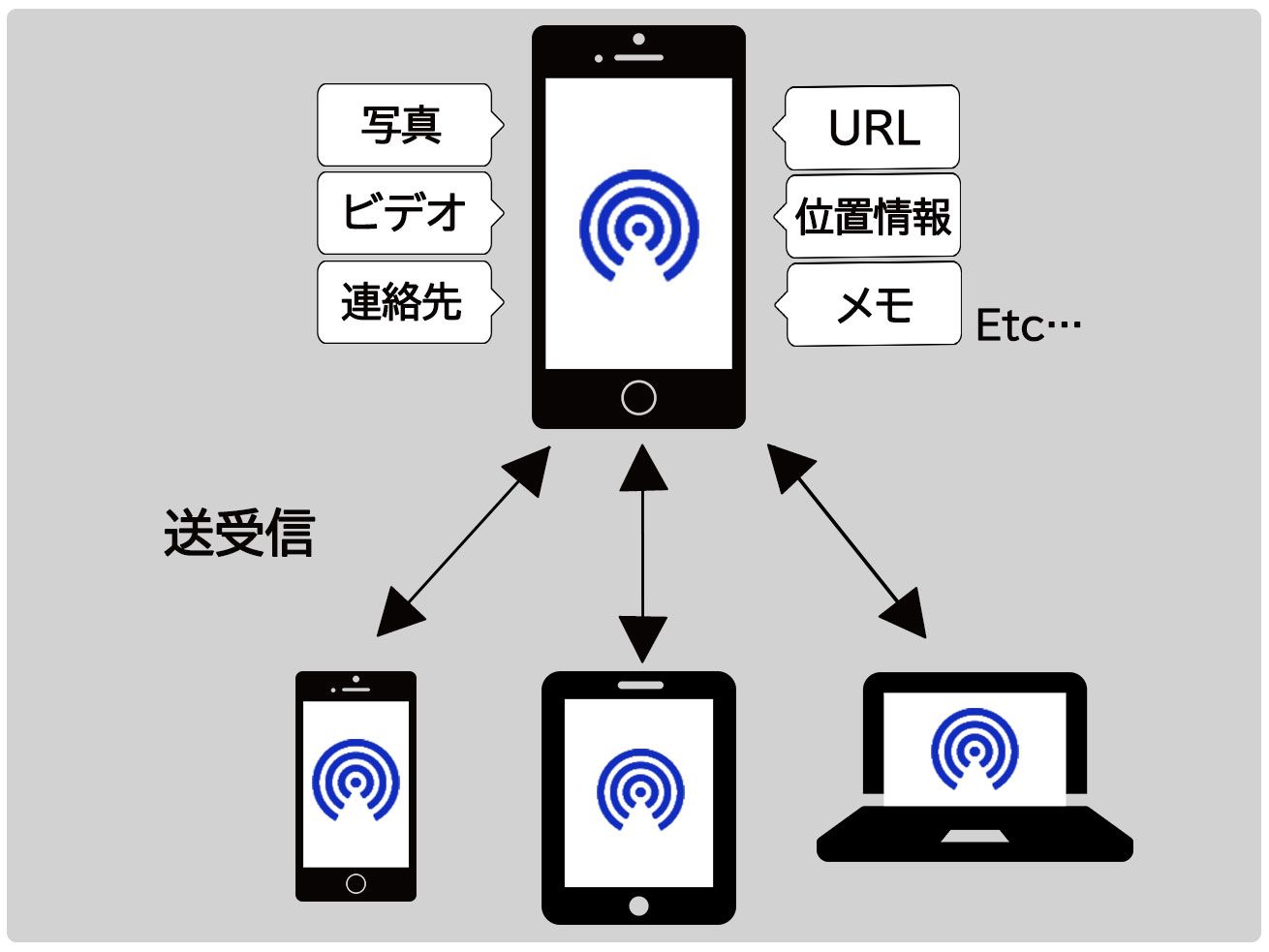
エアドロップとは、Apple製品(iPhone、iPad、Macなど)に標準搭載されている独自の近距離ファイル共有機能です。最大の魅力は、モバイルデータ通信や外部のクラウドストレージを経由せず、高画質な写真や数ギガバイトに及ぶ4K動画であっても、わずか数秒から数十秒で元の画質のまま直接送信できる点にあります。
この驚異的な転送速度と手軽さを支えているのが、Appleデバイス間のBluetooth・Wi-Fi接続経緯における緻密な連携設計です。エアドロップを起動すると、まず省電力なBluetooth Low Energy(BLE)を用いて半径約9〜10メートル以内にある利用可能なApple端末を自動スキャンして検出します。そして、ユーザーが送信先を選択した瞬間に、端末間で暗号化された独自のピア・ツー・ピア(Peer-to-Peer)Wi-Fiネットワークを直接確立し、高速でデータを流し込みます。公衆Wi-Fiルーターなどの外部回線は介さないため、オフライン環境の山中や機内であっても問題なく送受信が可能です。
基本的なiPhoneエアドロップの使い方と設定は極めてシンプルです。画面右上からスワイプして表示する「コントロールセンター」のネットワーク通信アイコン群を長押しし、「AirDrop」をタップすることで「受信しない」「連絡先のみ」「すべての人(10分間のみ)」の3段階から公開レベルを選択できます。共有したい写真やWebページを開き、四角から矢印が飛び出す「共有アイコン」をタップして相手のアカウントを選ぶだけで転送が完了します。
送られたデータの行き場について、エアドロップ写真の保存先はどこかと戸惑う初心者は少なくありません。原則として、受信したデータはファイル形式に応じて標準アプリへ自動的に振り分けられます。写真や動画は「写真」アプリのカメラロール(ライブラリ)に直接保存され、PDFやWord文書は「ファイル」アプリ、連絡先カードは「連絡先」アプリへシームレスに格納される仕様です。
【疑問解消】エアドロップが送れない・相手が出てこない決定的な理由と対処法
「至近距離にいるのに共有相手のアイコンが出てこない」「転送を開始しても『待機中』のまま失敗する」という事象は、サポート窓口やSNSでも常に上位に挙がるトラブルです。編集部が技術仕様とユーザーの相談事例を精査したところ、エアドロップ相手が出てこない理由と対処法、そしてエアドロップが送れない決定的な原因は、特定の物理的・ソフトウェア的設定の不一致に集約されることが判明しました。
相手の端末が検出画面に現れない最も代表的な要因は、受信側の設定が「連絡先のみ」になっているケースです。この設定では、双方の端末が互いの電話番号またはApple Account(旧Apple ID)のメールアドレスを連絡先に登録し合っていなければ認識されません。片方しか登録していない「一方通行」の状態では、プライバシー保護の観点から画面に候補として表示すらされない設計になっています。一時的にデータをやり取りする場合は、受信側の設定を「すべての人(10分間のみ)」に切り替えるのが即効性のある解決策です。
さらに見落とされがちなのが、通信チップの占有状態です。送信側・受信側のいずれかが「インターネット共有(テザリング)」を有効にしていると、Wi-Fiチップがルーター動作に割り当てられるため、エアドロップ独自のピア・ツー・ピア通信と競合して送信が強制キャンセルされます。また、受信側のiPhoneがスリープ(画面消灯)状態に入っているとBLE信号の応答が休止するため、必ず画面を点灯させてロックを解除しておく必要があります。
【比較検証】転送方式ごとの特徴と2026年最新仕様の安全性
近年のiOSアップデートにより、近距離通信の利便性とセキュリティは大きな進化を遂げています。現在利用できる主要な共有手段の特性を、客観的な仕様に基づいて比較しました。
| 項目 | 詳細・数値データ | 一般的な基準・相場 | 編集部の見解・評価 |
|---|---|---|---|
| AirDrop(通常転送) | 最大約9m / 実効速度数十MB/s | Bluetooth+Wi-Fi Direct接続 | 大容量データ共有の最高峰。ただし公開範囲の管理が必須。 |
| NameDrop(接触通信) | 数センチ以内(NFC近接検知) | 端末上部同士のタッチ操作 | 連絡先交換を劇的に簡略化。物理接触前提のため誤送信リスク極小。 |
| クラウド遠隔継続転送 | AirDrop開始後に離脱しても継続 | iCloud経由のインターネット補完 | 外出先での大容量転送の失敗を完全に防ぐ神アプデ機能。 |
| Android間(Quick Share) | Google/Samsung規格(別体系) | Wi-Fi Direct / 独自暗号化 | iOSと互換性なし。クロスプラットフォームにはWebツール必須。 |
共有体験の変革として特筆すべきが、iOSネームドロップ(NameDrop)機能詳細まとめに見る直感的なUXです。iPhone同士の先端部をわずか数センチに近づけるだけで、流麗な波紋アニメーションとともに連絡先ポスターの共有画面が立ち上がります。従来の「連絡先を開いて共有先を探す」という手間が完全に排除され、対面時の名刺交換代わりとして急速に普及しました。
さらに2026年最新iOSでのエアドロップ仕様と評判を調査すると、転送開始後に相手と物理的に離れても通信が途切れない「インターネット経由での転送継続」機能が、ビジネス層から絶賛されています。大容量動画の転送途中に電車を降りたり解散したりしても、iCloudを介してバックグラウンドで最後まで安全にファイルが届くため、現代のモバイルライフにおいて欠かせない実用性を獲得しています。

一般に知られていない盲点とネットの誤解|Android連携と仮想通貨
エアドロップに関して、ネット上や初心者コミュニティで頻繁に錯綜している2つの大きな「誤解」を検証します。
第1の誤解は、「Android端末へエアドロップ送信できるかの真相」についてです。結論から述べると、技術的なプロトコルの壁により、iPhoneからAndroidへエアドロップ機能を使って直接ファイルを送ることは不可能です。Android陣営にはGoogleとSamsungが統合した「Quick Share」という同等機能が存在しますが、Appleの独自プロトコルとは互換性がありません。OSの垣根を越えてワイヤレス転送を行いたい場合は、ブラウザ上で作動する「Localsend」や「Snapdrop」、あるいはLINEやGoogleドライブといった汎用クラウドサービスを利用するのが現実的な回避策となります。
第2の誤解は、IT用語としての同名異語である「仮想通貨のエアドロップ」との混同です。Web検索において「エアドロップ」と入力すると、金融・Web3関連の記事がヒットして混乱するユーザーが見受けられます。仮想通貨エアドロップの仕組みと無料配布の条件とは、暗号資産プロジェクトが新規トークンの認知度向上や流動性確保を目的に、一定の条件(指定のテストネット利用やSNSでの拡散、特定通貨の保有など)を満たしたユーザーのウォレットへ「無料の暗号資産・トークンを直接付与するマーケティング手法」を指します。Appleの通信技術とは全くの無関係であるため、検索時や情報収集の際は明確に切り分けて理解する必要があります。
【実態検証】「本名バレ」と「エアドロップ痴漢」の現場|利用者の生の声
手軽さの裏側に潜む最大の影が、プライバシーの漏洩と犯罪被害です。ネット掲示板やSNS上には、「電車の車内でいきなり卑猥な画像を受信した」「見知らぬ人の送信先一覧に自分のフルネームが表示されて恐怖を覚えた」という声が今なお投稿され続けています。
この事態を引き起こす元凶が、エアドロップ名前変更と本名バレ防止の真相です。iPhoneの初期設定時にApple Accountを登録すると、端末のデバイス名は自動的に「〇〇(ユーザーの本名)のiPhone」と設定されます。この状態のままエアドロップの共有候補として検出されると、周囲の不特定多数の画面に自分の本名が完全に露出してしまいます。これを防ぐためには、「設定」>「一般」>「情報」>「名前」から、即座に「iPhone15」や適当なニックネームなど個人が特定できない文字列に変更することが自己防衛の鉄則です。
また、公共空間で不特定多数へ不快な画像を無差別に送りつける迷惑行為への抑止策として、Appleは歴史的な仕様変更を行いました。それが、エアドロップすべての人10分間制限の理由です。かつては「すべての人」を常時オンに保つことができましたが、2022年末のiOSアップデート以降、全世界で「すべての人」の選択は最長10分間に制限されました。10分が経過すると自動的に「連絡先のみ」または「受信しない」にフォールバックします。
この仕様導入により無差別送信被害は激減したものの、依然として「10分間だけオンにしたまま失念していた」「友人との送受信中に近くの不審者から送られた」という隙を突いた被害が報告されています。不快なプレビュー表示を一切排除するためには、エアドロップ受信拒否と痴漢対策設定を理解し、平常時は「受信しない」をデフォルトにしておく運用が最も安全です。

【プロの結論】デジタルバウンダリーの確立と利用判断の明確な基準
デジタル機器が身体の一部となった現代において、ワイヤレス通信を通じた「他者との心理的・物理的境界線(デジタルバウンダリー)」をいかに管理するかは、現代人が直面する重要なリテラシー課題です。エアドロップがもたらす「つながりやすさ」は、適切な境界線を設定しなければ、悪意ある第三者による無断侵入を容易に許してしまう両刃の剣となります。
自身の利用スタイルに合わせて、以下の基準で安全な運用を徹底してください。
エアドロップを日常的に活用すべき人
- 家族や気心の知れた同僚と頻繁に写真や業務ファイルを高画質のまま送受信する人
- 通信制限(パケット代)を気にせず、屋外で大容量動画を頻繁に共有したい人
- MacとiPhoneを併用し、作業効率を極限まで高めたいクリエイターやビジネスパーソン
設定を厳格に見直し、平常時はオフにすべき人
- 電車やバスなどの公共交通機関を使って通勤・通学している人(痴漢被害の予防)
- デバイス名に自分のフルネームや本名が含まれたまま放置している人
- スマートフォン操作に不慣れで、通知画面の内容をよく読まずに「承諾」を押してしまうリスクがある高齢者や子ども
【エア ドロップ と は】に関するよくある質問(FAQ)
Q1:エアドロップを利用すると、スマホのギガ(データ通信量)は減りますか?
A1:一切減りません。エアドロップは端末同士がBluetoothと直接のWi-Fi接続(ピア・ツー・ピア)を確立して送受信を行うため、キャリアの携帯電話回線やパケット通信量は消費されません。完全無料で利用できます。
Q2:知らない人から突然エアドロップの受信通知が届いた場合、どうすべきですか?
A2:絶対に「辞退」をタップしてください。「受け入れる」を押すと画像やファイルが端末に保存され、不快なコンテンツやマルウェアのリスクに晒されます。何度も届く場合は、コントロールセンターからエアドロップの設定を直ちに「受信しない」へ切り替えてください。
Q3:エアドロップで写真を受け取ったのですが、どこに保存されたか分かりません。
A3:写真や動画ファイルは、標準の「写真」アプリ内のライブラリ(最新の写真一覧)に自動保存されます。PDFや圧縮ファイルなどの文書データは「ファイル」アプリ内の「ダウンロード」フォルダ等に格納されます。
まとめ:今後の動向と失敗しないための設定指針
エアドロップは、Appleエコシステムを象徴する極めて便利で強力な共有テクノロジーです。ケーブルもパケットも使わずに大容量データを瞬時に渡せる恩恵は計り知れません。しかしその反面、「名前バレ」や「不用意な受信」といった無防備な利用に伴うリスクも確実に存在します。
大切なのは、利便性とセキュリティのバランスを正しくコントロールすることです。「端末名を無機質な名称に変更する」「必要な瞬間だけ『すべての人』を10分間オンにする」「普段は受信しないに設定しておく」という3つの防衛策を身につけ、安心で快適なデジタルライフを維持してください。 (出典: エア ドロップ と は(Yahoo!ニュース))
毎日更新されるトレンド情報を分析・発信中。役立つ裏技やおすすめ情報を分かりやすく紹介します。