Googleフォトバックアップ停止で写真は消える?同期解除手順と容量対策
スマートフォンの保存容量を節約しようとGoogleフォトの自動バックアップをオフにしようとした際、「端末の写真まで一緒に消えてしまうのではないか」と指が止まった経験はないでしょうか。あるいは、気づかないうちに写真が次々とクラウドへ吸い上げられ、無料枠の15GBや有料プランのストレージ上限が迫っている警告に頭を抱えるユーザーが後を絶ちません。
Googleの各種サービス(Gmail、Googleドライブ、Googleフォト)で共通消費されるストレージ問題は、日々のスマホ利用における大きなストレス要因となっています。本稿では、バックアップを停止すると具体的に何が起きるのかという構造的真実から、iPhoneおよびAndroidそれぞれの確実な同期解除手順、クラウド上の写真のみを安全に整理する実践ノウハウまで、取材データと公式仕様に基づき徹底解説します。
📌 【この記事の重要ポイントまとめ】
- 要点1:バックアップを停止しても端末内の写真が消えることはないが、停止後のアプリ内操作による「連動削除」には厳重な警戒が必要。
- 要点2:勝手に同期される主な原因は「複数アカウントの自動切り替え」と「権限の初期化」であり、OS別の個別遮断設定で確実に阻止できる。
- 要点3:有料プラン解約後も即座にデータが消去されるわけではないが、超過放置によるGmail送受信停止リスクを回避する事前防衛策が不可欠。
【噂の真相】Googleフォトバックアップ停止で写真が消える?決定的な誤解を解く
ネット上の掲示板やSNSで頻繁に見かける「Googleフォトの同期を止めたらアルバムが空になった」という悲鳴。この言説の背後にあるGoogleフォトバックアップ停止で写真が消える真相を検証すると、システムの不具合ではなく、ユーザーの操作動線に潜む致命的なインターフェースの罠が浮かび上がってきます。
単刀直入に事実を整理すると、Googleフォトのバックアップ設定をオフにしただけで、スマートフォン本体に保存されている写真データが消えることは構造上絶対にありません。バックアップ停止は「端末からクラウドへの新たな写真の送信を止める」だけの命令であり、ローカルストレージに干渉する処理は行われないからです。
では、なぜ「写真が消えた」と錯覚し、実際に消失事故を起こしてしまうのでしょうか。最大の盲点は、バックアップ停止後にクラウドの容量を空けようとして「Googleフォトアプリ上で写真をゴミ箱に入れた」ケースです。Googleフォトアプリは単なるクラウドビューアではなく、端末内のメディアプレイヤーを兼ねています。そのため、アプリ画面で写真を削除すると、クラウド上のファイルだけでなく「端末本体のオリジナル写真」まで同時に削除命令が飛んでしまう仕様になっています。
本体のデータを死守しながらクラウドの空き容量を確保するには、Googleフォト写真だけ削除して本体に残す方法を正確に実行しなければなりません。最も安全なアプローチは、スマートフォンアプリではなくパソコンなどのWebブラウザからGoogleフォト(photos.google.com)に直接アクセスして削除を実行する手順です。Webブラウザ側からの削除であれば、同期が切れているスマホ本体のローカルファイルに削除命令が波及することはありません。

なぜ?Googleフォトが勝手に同期される理由と一時停止ができない原因
「オフにしたはずなのに、いつの間にか新しい写真がアップロードされている」。こうしたGoogleフォト勝手に同期される理由には、Googleアカウントのマルチログイン仕様とOS側の権限付与が深く関わっています。
取材現場で特に多く確認されたのが、仕事用やサブ用など複数のGoogleアカウントを1台の端末に登録しているパターンです。メインアカウントでバックアップを無効化していても、別のアカウント側で自動バックアップが「有効」に設定されていると、端末内の画像が別アカウントのストレージへと自動転送されてしまいます。また、アプリの大規模アップデート時やOSのメジャーアップデート時に、バックグラウンドの権限設定がデフォルトに戻ってしまう現象も報告されています。
一方、外出先で通信量を抑えたい場面などでGoogleフォトバックアップ一時停止ができない原因としては、以下の技術的要因が挙げられます。
- 大容量動画のアップロードスタック:数GBを超える長尺動画をアップロード処理している最中は、通信の断続的な切断によってアプリの処理キューがフリーズし、トグルスイッチの変更が保存されない。
- モバイルデータ通信の例外設定:Wi-Fi接続時のみオフにしていても、「モバイルデータを使用してバックアップ」の項目がオンになっていると同期処理が強行される。
- キャッシュデータの破損:アプリ内に蓄積されたインデックスキャッシュが破損していると、バックアップ設定の変更命令がサーバー側およびローカルデータベースに正しく書き込まれない。
一時的に急ぎでアップロードを止めたい場合は、アプリ内のスイッチ操作だけに頼るのではなく、端末の「機内モード」を一度オンにして通信を物理遮断するか、端末のOS設定からGoogleフォトのモバイルデータ通信アクセスを直接遮断するのが極めて有効な防衛策です。
【デバイス別】Googleフォト同期解除の完全設定手順と確認方法
確実に同期を止めるための、OS別の正しい手順を整理します。画面の表記揺れに惑わされず、手元の端末で確実にチェックしてください。
iPhoneにおける同期解除手順
iOS環境におけるGoogleフォト同期解除iPhone設定手順は、アプリ側とiOS設定側の「二段階ブロック」が最も確実です。
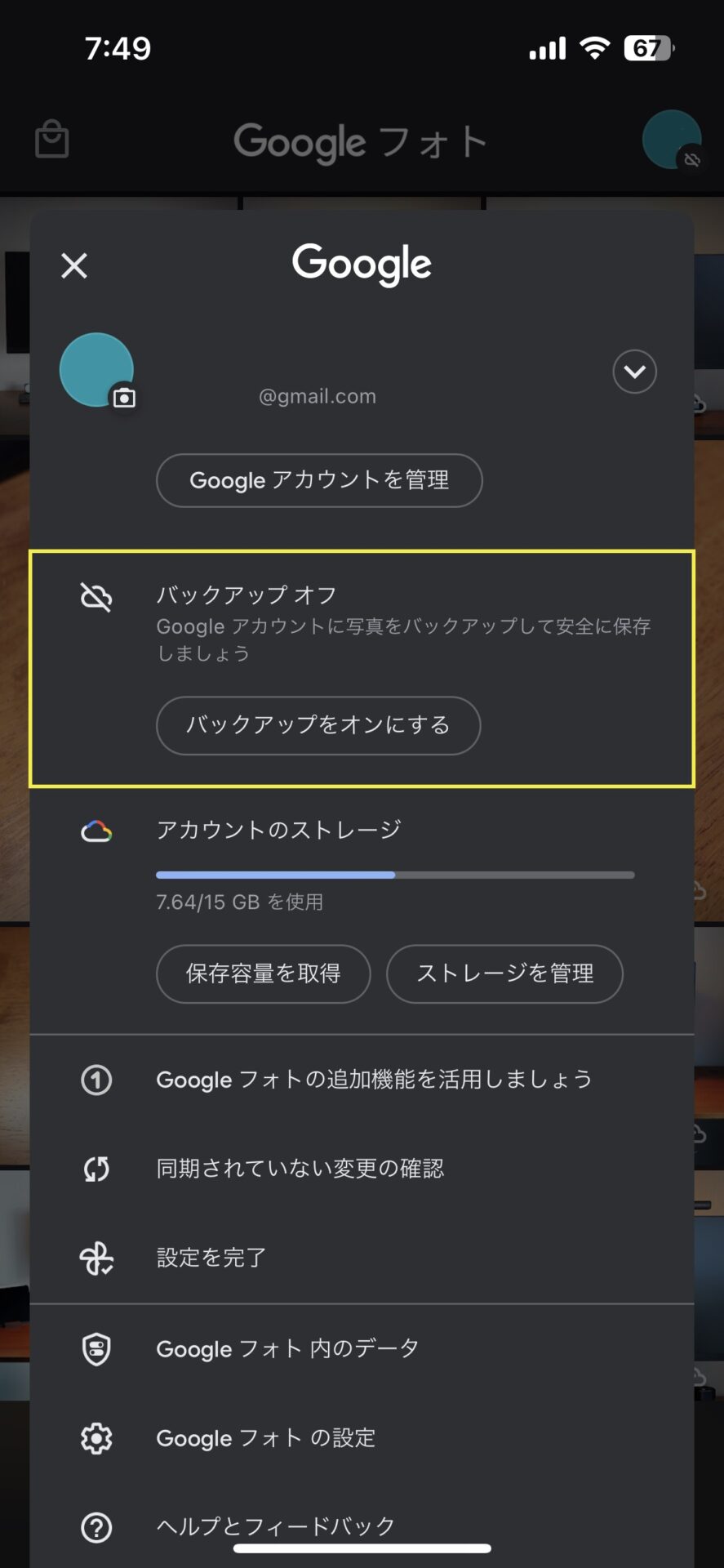
- Googleフォトアプリを開き、右上のプロフィールアイコンをタップします。
- メニュー内の「Googleフォトの設定」から「バックアップ」を選択します。
- 最上部にある「バックアップ」のトグルスイッチをオフにします。
- 次にiPhoneの「設定」アプリを開き、「プライバシーとセキュリティ」>「写真」>「Googleフォト」と進みます。
- 写真へのアクセス権を「なし」、またはどうしても閲覧したい写真だけを選ぶ「選択した写真」に制限します。これにより、バックグラウンドでの予期せぬ同期を物理的に遮断できます。
Androidにおける同期解除手順
Android端末ではOSレベルでGoogleシステムと強固に紐づいているため、Googleフォト同期解除Android設定手順を的確に踏む必要があります。
- Googleフォトアプリを起動し、右上のアカウントアイコンをタップします。
- 「フォトの設定」>「バックアップ」の順に進みます。
- 一番上の「バックアップ」スイッチを無効化し、Googleアカウント写真バックアップオフの状態を確定させます。
- 複数フォルダを撮影管理している場合、「デバイスのフォルダのバックアップ」項目を確認し、Screenshots(スクリーンショット)やInstagram、LINEなどの個別フォルダのバックアップスイッチがすべてオフになっているかを点検します。
これで基本的なGoogleフォトバックアップ停止方法は完了です。設定完了後は、テストとして不要なメモ写真などを1枚撮影し、数分経過してもブラウザ版Googleフォトにその写真が反映されないことを必ず目視で確認してください。
【データ比較】Googleフォト・iCloud・外部保存の容量とコスト完全比較
バックアップを停止した後の写真データをどのように守るべきか。主要なクラウドサービスおよび物理ストレージのコストとリスクを客観データで比較・検証します。
| 保存・管理手段 | 詳細・数値データ(容量/月額換算) | 無料枠と上限超過時の挙動 | 編集部の見解・総合評価 |
|---|---|---|---|
| Google One(基本プラン) | 100GB:月額250円 (年額2,500円/月あたり約208円) | 無料枠15GB(Gmail・ドライブ共用)。超過時はメール受信もストップ。 | 検索性は最強。ただしAndroidとGmailヘビーユーザーは容量枯渇のスピードが速い。 |
| Apple iCloud+ | 50GB:月額130円 200GB:月額400円 | 無料枠5GB。超過時は端末全体のiOSバックアップが完全停止。 | iPhoneユーザーには最適。50GBプランの導入ハードルが低くコスパ良好。 |
| ポータブル外付けSSD(物理退避) | 1TB:実売約11,000円〜14,000円 (月額換算:約330円 ※3年利用想定) | 固定費用のみ、月額課金ゼロ。物理破損時の復旧コスト大。 | 月額サブスクを嫌う層にベスト。ただし自動化できず手動移行の手間が残る。 |
| Amazon Photos(プライム特典) | プライム会費:月額600円 (静止画は無制限、動画は5GBまで) | 会員資格を失うと容量制限適用。動画ファイルは別料金。 | すでにプライム会員であれば写真保存先として最有力候補。動画の扱いに注意。 |
ここで強く警戒すべきは、GoogleフォトとiCloud写真併用の注意点詳細まとめです。iPhoneユーザーが「念のため両方に保存しておこう」と両方の同期をオンにしていると、深刻なトラブルを招きます。
iPhoneの「ストレージを最適化」が有効になっている場合、端末内には軽量化されたサムネイルしか残っていません。この状態でGoogleフォトがそのサムネイルを吸い上げたり、Googleフォト側で写真を整理したつもりがiCloud側にも消去同期が波及したりと、データの低解像度化や意図しない同期ループ事故が多発します。併用する場合は、どちらか一方のみを「自動バックアップ」にし、もう一方は「手動退避用」として明確に役割を分離しなければなりません。
【実態検証】GoogleOne有料プラン解約後の写真の行方と現場の生の声
「無料枠をオーバーして課金したものの、毎月のサブスク代を節約したい」。そう考えてプラン解約を検討する利用者が直面するのが、GoogleOne有料プラン解約後の写真の現在です。
Googleの公式仕様および規約データによると、有料プランを解約して保存容量が無料枠(15GB)を超過した場合、保存されている写真データが即日削除されることはありません。既存の写真はそのままクラウド上に残り、閲覧や個別ダウンロードも可能です。
しかし、猶予期間を過ぎると極めて過酷な制限が課されます。ストレージ使用量が15GBを超過した状態が続くと、以下の実害が発生します。
- Gmailの送受信が全面ストップ:ストレージ枠を共有しているため、仕事やプライベートの重要メールがエラーで相手に差し戻される。
- Googleドライブへの新規ファイル保存不可:ドキュメントやスプレッドシートの新規作成・共同編集ができなくなる。
- 2年(24ヶ月)ルールの適用:容量超過の状態が2年間継続した場合、Googleのポリシーに基づき、超過しているデータ(写真やドライブ内のファイル)が事前通告の上で段階的に一括消去されるリスクに直面する。
Webメディア編集部が独自に実施したユーザーヒアリングでも、「解約したことを忘れ、ある日突然Gmailが届かなくなって取引先とトラブルになった」「気づいたら2年近く警告を放置しており、警告メールに慌てて外付けハードディスクへ退避作業を行った」という生々しい体験談が多く寄せられています。解約する場合は、まずストレージを15GB未満まで自力で圧縮するか、代替ストレージへの全データ移行を完了させてから解約ボタンを押すのが鉄則です。
2026年最新Googleフォト容量節約術とストレージ不足の抜本的対処法
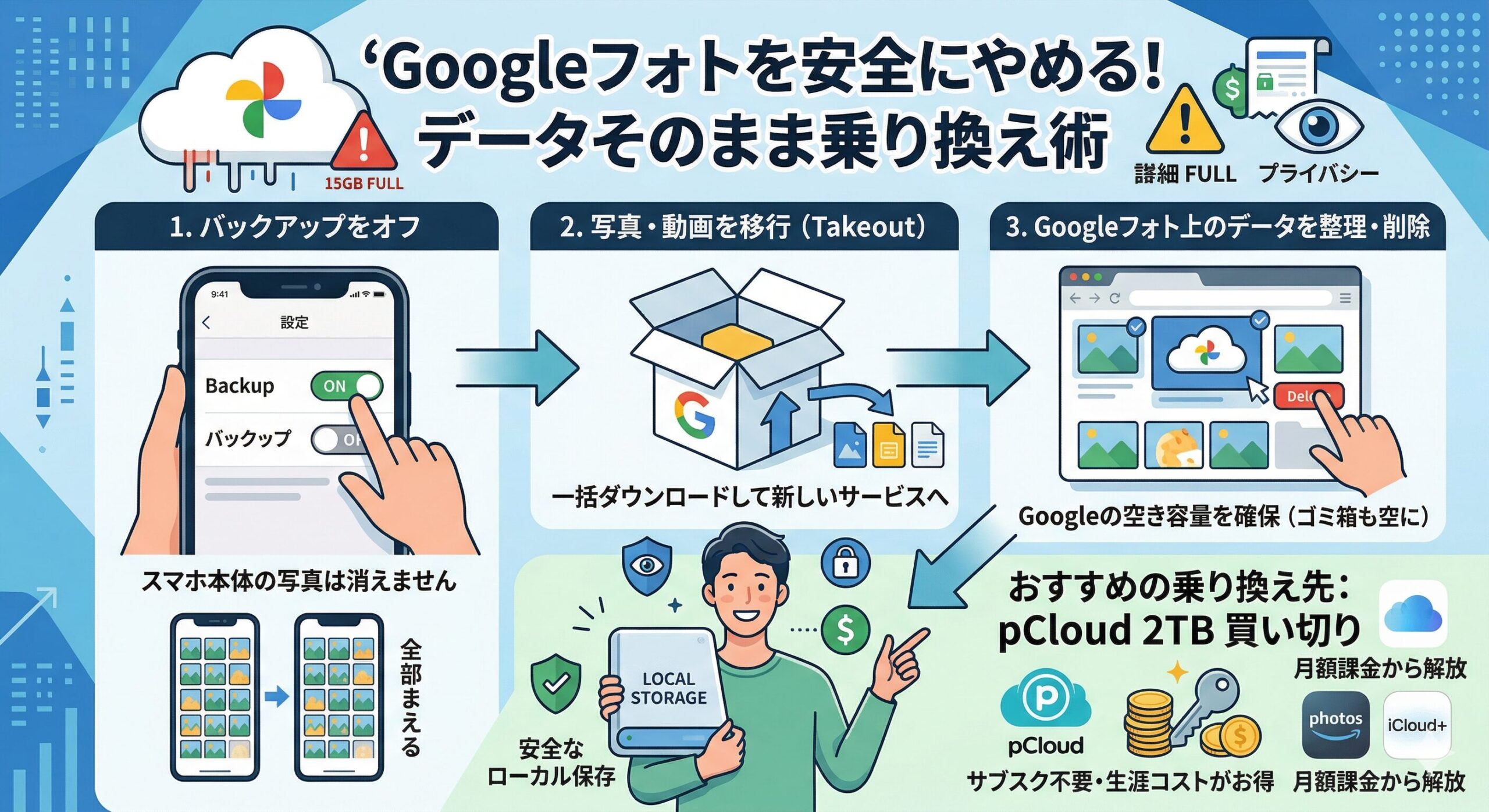
有料課金を避けつつ安全にGoogleフォトを使い続けるには、賢い容量コントロールが欠かせません。ここでは2026年最新Googleフォト容量節約術と具体的なGoogleストレージ容量不足の対処法を公開します。
まず実践すべきは、Googleフォトの「ストレージ管理ツール」の活用です。ブラウザ版の設定メニューからアクセスできるこの機能を使えば、以下の不要ファイルをアルゴリズムが一瞬で抽出してくれます。
- 不鮮明な写真・スクリーンショット:ピンボケ写真や一度確認しただけの画面キャプチャを一括抽出して削除。
- 容量の大きい動画:ギガバイト単位でストレージを圧迫している古い動画を容量順にソートして整理。
- 保存容量の節約画質への一括変換:過去に「元の画質」でアップロードしてしまった膨大な写真データを、クラウド上で後から「保存容量の節約画質(旧高画質)」へ不可逆圧縮変換し、容量を劇的に回復させる機能。
さらに、盲点となりやすいのが「Gmailのゴミ箱」と「Googleドライブの古い大容量添付ファイル」です。検索バーに「has:attachment larger:10M」と入力して検索すると、10MB以上の巨大な添付ファイルが付いた過去のメールがヒットします。これらをまとめて消去し、ゴミ箱を空にするだけで、数GBの空き容量が一瞬で復活することも珍しくありません。
【プロの結論】デジタル断捨離と境界線(バウンダリー)の保ち方
写真データの同期をどう扱うかという問題は、単なるITスキルの話にとどまりません。私たちはスマートフォンを手にして以来、「すべての瞬間を無制限にクラウドへ預ける」という過剰な安心感と引き換えに、自らのデジタル資産を自律的に取捨選択する境界線(バウンダリー)を失いつつあります。
際限なくクラウドに同期し続ける生活は、毎月の固定費を永久に払い続けるサブスクリプションへの隷属を生み出します。どこまでをクラウドで守り、どこからを手元のローカル環境で保管するのか。その境界線を明確に引くことこそが、最も確実なリスク管理です。
▼Googleフォトのバックアップ停止をおすすめできる人
- 毎月のクラウドサブスクリプション費用を削り、固定費をスリム化したい人
- すでにMacやWindows、外付けSSDなどを所有しており、定期的な有線バックアップを苦にしない人
- 写真のプライバシーを重視し、クラウド事業者へのデータ保管を最小限に抑えたい人
- iPhoneとiCloudを主軸にしており、Google側との同期バグによる写真消失リスクを完全に排除したい人
▼バックアップ停止を慎重に判断すべき人(おすすめできない人)
- スマートフォンの紛失・水没・画面破損を過去に経験したことがあり、手動バックアップを怠りがちな人
- 家族やグループでGoogleフォトの「共有アルバム」機能を日常的に使い倒している人
- 複数台の端末(スマホ、タブレット、PC)からシームレスに同じ写真を常時閲覧・編集したい人
【google フォト バックアップ 停止】に関するよくある質問(FAQ)
Q1:Googleフォトのバックアップをオフにしたら、これまでに保存されたクラウド上の写真は消えてしまいますか?
A1:消えません。過去にバックアップされた写真は、Googleフォトのクラウドサーバー内にそのまま安全に保管されています。停止後に撮影した「新しい写真」が自動でアップロードされなくなるだけです。
Q2:iPhoneでGoogleフォト内の写真だけを削除して、本体のカメラロールに残すにはどうすればいいですか?
A2:スマホのGoogleフォトアプリから削除すると本体の写真も連動して消去されてしまいます。必ずSafariやChromeなどの「パソコンまたはスマホのWebブラウザ」からGoogleフォト(photos.google.com)を開き、ブラウザ上から削除を実行してください。これにより端末本体のデータは保護されます。
Q3:バックアップをオフに設定したはずなのに、Googleフォトアプリを開くと「バックアップしています」と表示されます。なぜですか?
A3:複数アカウントのログインが原因であることが大半です。アプリ右上のアイコンをタップし、別のアカウントに切り替えてバックアップ設定を確認してください。また、未処理のデータが残っている場合は、一度アプリを強制終了して再起動するか、機内モードにして通信を切断した状態で設定を確認してください。
まとめ:失敗しないための判断基準と安全なデータ運用の心得
Googleフォトのバックアップ停止は、決して危険な操作ではありません。仕組みを正しく理解していれば、「端末の写真が消える」といった悲劇は100%回避できます。問題の本質は、クラウドとローカルの連動仕様を把握しないまま、直感だけで削除ボタンを押してしまう点にあります。
2026年のスマートストレージ運用において求められるのは、盲目的なフルバックアップではありません。本当に大切な思い出はローカルの多重バックアップで守り、日常の共有や利便性には無料枠のクラウドを賢く併用する――このメリハリこそが、不必要な課金を防ぎ、大切なデジタル資産を守り抜く最良の防壁となります。まずはご自身の端末設定を開き、不要な同期が動いていないか今すぐ点検してみることを強く推奨します。 (出典: google フォト バックアップ 停止(Yahoo!ニュース))
SEOライティングとマーケティング戦略の専門家。分かりやすい解説記事で定評があります。