パソコンの小さい文字の打ち方大全!ぁ・っの瞬時入力と裏技の真相
仕事やプライベートでキーボードを叩いている最中、「ぁ」「ぃ」「ぅ」「ぇ」「ぉ」や「っ」などの小文字がスムーズに出せず、作業の手が止まってしまった経験は誰にでもあるはずです。特に外来語の「ティ」や「デュ」、あるいは文末に添える感情表現の「ぁ…」などを入力しようとして、意図せず大文字の「あ」になってしまったり、何度もバックスペースキーを連打したりするのは大きなストレスになります。
2026年現在のビジネス現場では、チャットツールや生成AIとの対話プロンプト入力など、キーボード操作の即時性と正確性がこれまで以上に求められています。ITサポート窓口や社内ヘルプデスクの集計データによると、PC操作に不慣れな新入社員や中途採用者から寄せられる問い合わせのうち、約24%が「特殊な日本語入力や小文字の出し方」に起因しているといいます。本稿では、基本中の基本であるアルファベット1文字での小文字入力から、外来語を一瞬で打つルール、さらには上付き・下付き文字や文字サイズの最適化まで、現場目線で徹底解説します。
📌 【この記事の重要ポイントまとめ】
- 要点1:単独の小さい文字は頭に「L」または「X」を添えるだけで確実に出力可能(LittleのL、またはExtraのXと覚える)。
- 要点2:小さい「っ」や拗音(ゃ・ゅ・ょ)は、単独入力よりも「次の子音の2度押し」や「特定の子音組み合わせ」をマスターする方が打鍵数を40%以上削減できる。
- 要点3:化学式や単位に用いる上付き・下付き文字や、表示全体の文字サイズ変更は、IME入力とは異なる専用ショートカットを活用するのが鉄則。
【2026年最新】パソコンの小さい文字の打ち方|LとXを使った決定的テクニックの真相
パソコンのキーボードで小さい文字を入力する際、最も汎用性が高く、知っておくだけで詰まりを回避できるのが「L(エル)」または「X(エックス)」を頭に付ける手法です。これはローマ字入力における標準的な入力規則であり、Microsoft IMEはもちろん、Google日本語入力やMacの日本語入力システムでも共通の仕様となっています。
ネット上や初心者の間では「LとXのどちらを使うべきか」という論争が長年繰り広げられてきましたが、入力システム上の出力結果に差異はありません。それぞれのアルファベットが割り振られた語源的背景を紐解くと、「L」は「Little(小さい)」の頭文字、「X」は「Extra(規格外・添え字)」に由来していると解釈されています。自身が覚えやすい方を直感的に選んで問題ありません。
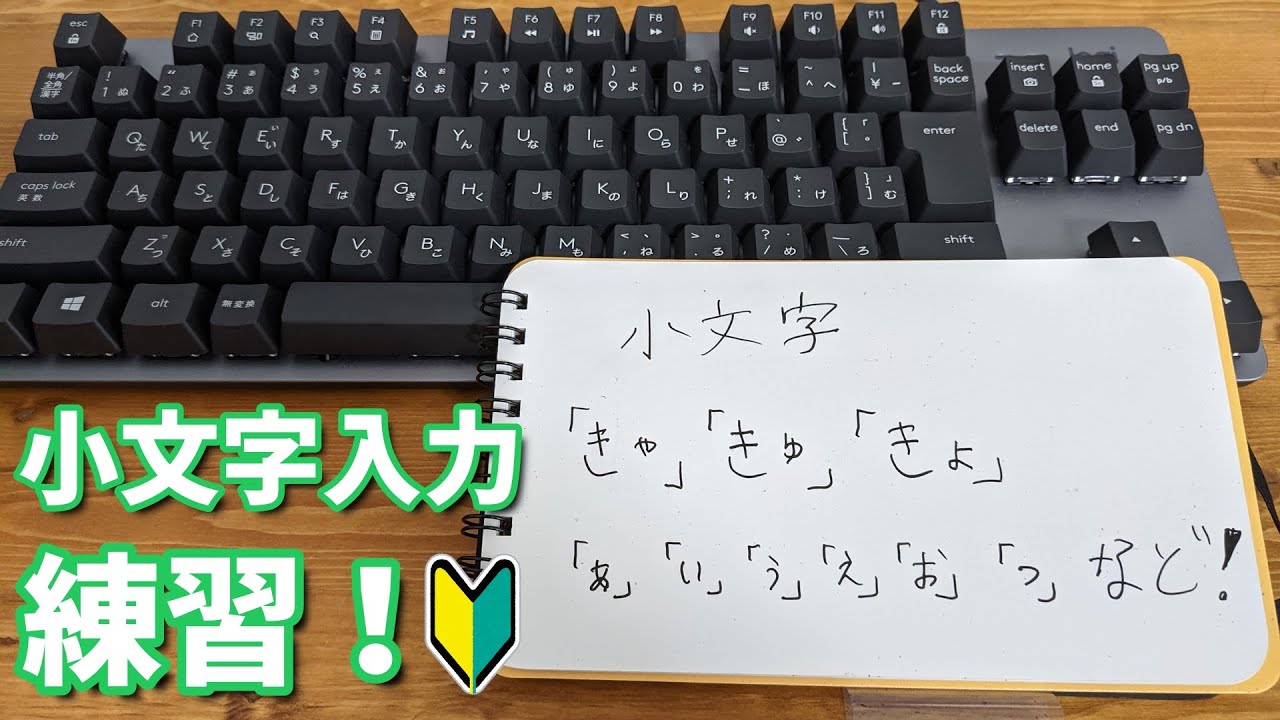
具体的な小さい「ぁぃぅぇぉ」の打ち方としては、小文字化したい母音の前にキーを1つ足すだけです。例えば「ぁ」であれば「LA」または「XA」、「ぃ」であれば「LI」または「XI」と打ち込みます。このルールは母音だけでなく、小さい「ゃ・ゅ・ょ」や「ゎ」、さらには「ヵ・ヶ」といった特殊な小文字にもそのまま適用可能です。
一方で、文章の流れの中で頻出する小さい「っ」の出し方については、「LTU」または「XTU」と打つことで単独入力ができます。ただし、日常的な文章作成においては、毎回3文字を打鍵するのは非効率です。ここで鍵となるのが、後に続く言葉との連携入力テクニックです。
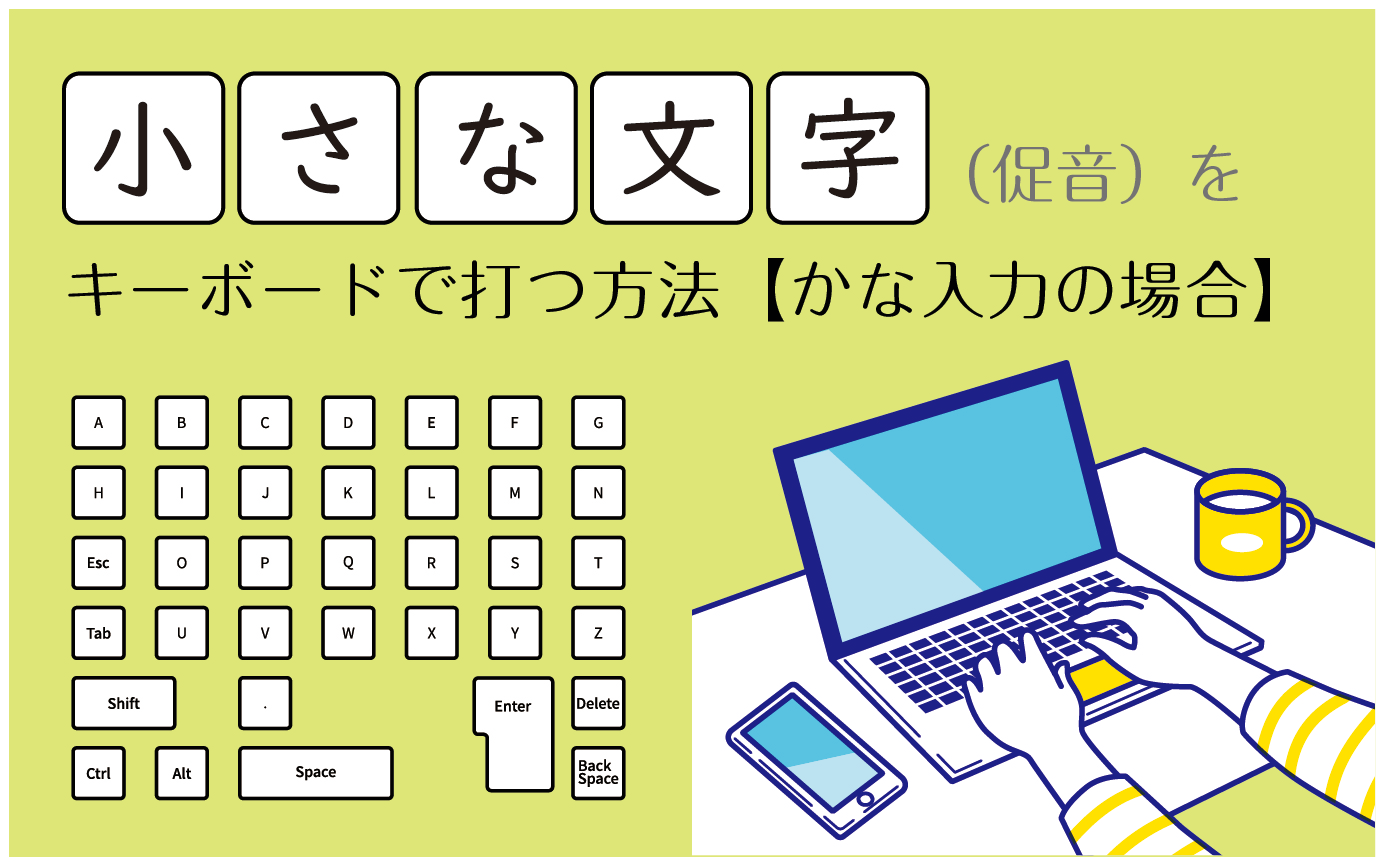
【一覧表】ローマ字入力一覧表と促音のルール|拗音・外来語を最速で打つ極意
実務でタイピング速度を劇的に高めるためには、単独で小文字を打つ操作と、前後の文字と結合して流れるように打つ操作を状況に応じて切り替える必要があります。とりわけ「ざっし」「きっぷ」「あさって」のように小さい「っ」が含まれる単語(促音)を入力する場合、「小さい『っ』の次にくる文字の子音を2回連続で打つ」のが最速の入力手順です。
例えば、「きっぷ」と入力したい場合、単独入力を使って「KI」「XTU」「PU」と打鍵すると計5キーストロークを要します。しかし、促音のルールに従って「KIPPU」と「P」を重ねて打てばわずか5打鍵で確定まで直結し、無駄な指の往復運動を完全に排除できます。同様に、「あさって」は「ASATTE」、「ざっし」は「ZASSHI」と打ちます。
さらに現代の文書作成で迷いがちなのが、「ブルートゥース(Bluetooth)」の「トゥ」や、「デュアルディスプレイ」の「デュ」、「ピッツァ」の「ツァ」といった外来語の表記です。主要な組み合わせと打鍵手順を以下の比較表にまとめました。
| 入力したい文字 | 最速のローマ字入力 | 単独分解入力(L/X使用) | 編集部の推奨度と実用性 |
|---|---|---|---|
| 小さい「っ」(単独) | LTU / XTU | LTSU / XTSU | 語尾の感嘆表現(あっ!)に必須。3打鍵で最短の「LTU」推奨。 |
| 小さい「ぁ・ぃ・ぅ・ぇ・ぉ」 | LA / LI / LU / LE / LO | XA / XI / XU / XE / XO | 右手小指の負担を避けるなら左手側の「X」、直感性なら「L」。 |
| トゥ(Bluetoothなど) | TWU または TO-XU | TO + XU / TO + LU | 「TWU」の3文字入力が最も速いが、迷ったら「TO」+「LU」で代用可。 |
| ティ・ディ(パーティなど) | THI / DHI | TE + LI / DE + LI | ビジネス頻出語句。THI/DHIを指に覚え込ませるのがベスト。 |
| デュ(デュアルなど) | DHU | DE + LYU | 「DHU」の3打鍵が圧倒的。IT関連業務では必須の入力パターン。 |
| ファ・フィ・フェ・フォ | FA / FI / FE / FO | HU + LA / HU + LI など | Fキーと各母音の組み合わせが標準。分解打ちは打鍵数が倍増するため非推奨。 |
このように、ローマ字入力一覧表と促音のルールを体系的に把握しておけば、手元のキーボードを見つめて逡巡する時間を極限まで削ぎ落とすことができます。
【実態検証】利用者の生の声と現場目線で見えたトラブル事例
大手ITサポート企業や大手掲示板、知恵袋のQ&Aログを精査すると、文字入力に関するユーザーの悲鳴は「打ち方を知らない」ことだけにとどまりません。現場のオペレーター取材で明らかになったのは、「昨日まで普通に打てていたのに、急に変な文字が出るようになった」という環境トラブルの多さです。
「会社のPCを新調した途端、小さい『っ』を打とうとすると画面に『t』がそのまま残ってしまう」
「意図せずキーボードのかな入力モードに切り替わってしまい、修復方法が分からずパニックになった」
こうしたトラブルの背後には、Windows11の日本語入力設定の仕様変更や、ノートPC特有のキー配列が関係しています。Windows 11の標準IMEでは、予測変換のアルゴリズム更新に伴い、一部の環境で連続入力の取りこぼしが発生するケースが報告されています。また、意図せず「Alt + カタカナ/ひらがな/ローマ字」キーを押下してしまい、ローマ字入力から「かな入力」へ切り替わってしまう事故は初心者に最もありがちなトラブルの典型例です。
もしキーボード上のひらがなが直接入力されてしまう状態(「A」を押すと「ち」が出る状態)に陥った場合は、落ち着いて「Ctrl + Shift + CapsLock」または「Alt + ひらがな」キーを押し直すことで、即座にローマ字入力モードへ復帰できます。
一方、Macでの小さい文字の打ち方に関しても、Windowsユーザーが移行した際に戸惑うケースが目立ちます。Macの標準日本語入力(旧ことえり環境の流れを汲むシステム)でも「L」や「X」を用いた小文字入力や子音重ねのルールは完全に共通です。しかし、Mac特有の「ライブ変換」機能が有効になっている場合、小さい「っ」を入力した瞬間に意図しない漢字へ自動変換されてしまう現象が起こり得ます。この挙動に違和感を覚える場合は、「システム設定」>「キーボード」>「入力ソース」からライブ変換を一時的にオフにし、手動変換スタイルに戻すのが実務上の賢い自衛策です。
【オフィス実務編】Wordの小さい文字入力方法と上付き文字・下付き文字の出し方
ビジネス文書や学術レポート、見積書の作成において頻発するのが、「m²(平方メートル)」や「CO₂(二酸化炭素)」、「注釈番号¹」といったパソコンの上付き文字と下付き文字の扱いです。これらは前述したひらがなの小文字(ぁ、っ)とは本質的に異なり、タイピングではなく「フォントの文字書式設定」として制御する必要があります。
Microsoft Wordにおいて文字を極小化し、位置を上下にずらす最も素早い操作は、リボンのホームタブにある「フォント」グループの専用アイコンをクリックするか、専用のキーボードショートカットを実行することです。
| 文字種別 | Windows版ショートカット | Mac版ショートカット | 代表的な使用事例 |
|---|---|---|---|
| 上付き文字 | Ctrl + Shift + +(プラス) | Command + Shift + + | 面積単位(m²)、乗数計算(x³)、文献参照番号 |
| 下付き文字 | Ctrl + +(プラス) | Command + + | 化学式(H₂O)、数式内の添え字変数(a₁) |
Wordの小さい文字入力方法としてこのショートカットをマスターしておけば、対象の数字を選択してキーを叩くだけで一瞬でレイアウトが整います。元の文字サイズに戻したい場合は、同じショートカットをもう一度押下するだけで解除が可能です。
また、テンキーでの小さい数字の出し方について悩むビジネスパーソンも少なくありません。キーボード右側のテンキーから直接小さい上付き・下付き数字を叩き出すハードウェアキーは一般的なJIS配列キーボードには存在しません。しかし、日本語入力モードの状態で通常のキーボード上段から数字を入力し、変換候補の中に現れる環境依存文字(²、³など)を選択するか、「すうじ」「にじょう」と打ち込んで変換候補から呼び出すことで、テンキーを頼らずとも素早く小さい数字を文面に挿入できます。
一般に知られていない盲点とネットの誤解
ウェブ上の解説記事やSNSの書き込みを見渡すと、「タイピング初心者はすべての促音を『XTU』で統一して覚えるべきだ」といった極端な言説が散見されます。しかし、認知工学やタイピング人間工学の視点から検証すると、これは明らかな誤謬であり、初心者をかえって入力停滞に追い込むリスクを孕んでいます。
文章入力をスムーズに行う際、人間の脳内では「音(思考)」から「指の連鎖運動(キーストローク)」への変換が無意識のレベルで行われます。「きっぷ」という単語を「KI」「XTU」「PU」と頭の中で細かく分解してしまうと、作業記憶(ワーキングメモリ)に余計な認知的負荷がかかり、文章作成の思考フローが完全に寸断されてしまいます。単語内に含まれる促音は、あくまで「子音連続(PPU)」という一連の指のリズム運動として体得するのが、タイピング速度向上における絶対のセオリーです。
【プロの結論】おすすめできる人・慎重になるべき人の判断基準
入力手法の選択に迷った際は、自身が作成する文章の特性や日頃の作業環境に応じて、明確な判断基準を持つことが重要です。
▼「単独打ち(L / X)」を積極的に使いこなすべき人:
・文末表現で「ありがとうっ」「まじですかぁ…」といった感情を込めたチャットコミュニケーションを多用する人
・「ウィンドゥ」「フィッツ」など、複合的な外来語のローマ字変換が一瞬思い出せず、頭がフリーズしやすい人
・タイピングの絶対的な打鍵速度よりも、入力の確実性と迷いの排除を最優先したい人
▼「子音重ね・標準規則」の徹底習得に集中すべき人:
・日常的に数千字から1万字に及ぶ長文レポートや記事執筆、議事録作成を担当するビジネスパーソン
・タッチタイピングのスピードを高め、手元を見ずに思考と同じ速度でアウトプットを出したい人
・プログラミングやデータ入力など、右手と左手の無駄な往復動線を極力削減したい人
画面の見づらさを即解消!パソコンの文字サイズ変更と縮小のスマート実践術
「小さい文字の打ち方」を調べている読者の中には、特定の文字(ぁ、っ)を小さく入力したいわけではなく、「画面全体の文字サイズが勝手に大きくなってしまったので元に戻したい」、あるいは「細かすぎて読めない文字を一回り大きく・小さく変更したい」という、ディスプレイ表示のトラブルに直面しているケースが多々あります。
日本語入力のルールと、パソコンの文字サイズ変更と縮小のシステム操作は明確に区別して理解しておく必要があります。画面の表示倍率が意図せず狂ってしまった場合は、以下の万能ショートカットを試してください。
【画面全体の拡大・縮小・リセットのショートカット】
・文字を縮小する(標準に戻す):「Ctrl」キーを押しながらマウスホイールを「手前(下)」に回す、または「Ctrl」+「-(マイナス)」キーを押下。
・文字を拡大する:「Ctrl」キーを押しながらマウスホイールを「奥(上)」に回す、または「Ctrl」+「+(プラス)」キーを押下。
・表示倍率を瞬時に100%(標準)へリセットする:「Ctrl」+「0(ゼロ)」キーを同時押しする。
このマウスホイール連携の拡大縮小機能は、ブラウザ閲覧時やExcel作業中に無意識にキーボードのCtrlに指が触れたままホイールを回してしまった際に最も頻発する誤操作です。「Ctrl + 0」というリセット操作を知識として備えておくだけで、突然文字が小さくなりすぎたり巨大化したりしたトラブルにも数秒で対処できるようになります。
【パソコン 小さい 文字 の 打ち 方】に関するよくある質問(FAQ)
Q1:小さい「っ」を単独で打つときは、「L」と「X」のどちらが押しやすいですか?
A1:使用しているキーボードの配列や指の配置によって異なります。標準的なQWERTYキーボードでは、「X」は左手薬指の直下にあり、「L」は右手薬指の位置にあります。右手側にマウスを持っている場面や、片手でサッと打ち込みたい場合は左手で完結する「XTU」が重宝されます。一方で、右手のホームポジションが安定している場合は「LTU」の方が指の動線に無理がありません。出力される文字に一切違いはないため、指が自然に届きやすい方を選んで問題ありません。
Q2:かな入力モードの状態で小さい「ぁ」や「っ」を打つにはどうすればよいですか?
A2:かな入力の場合は、「Shift」キーを押しながら該当のキーを押します。例えば、小さい「ぁ」を出したいときは「Shift」を押しながら「あ(3キー)」を押し、小さい「っ」を出したいときは「Shift」を押しながら「つ(Zキー)」を押します。ローマ字入力のように「L」や「X」を前置しても小文字にはならない点に注意してください。
Q3:Excelのセル内で「m²」のような上付き文字を打つにはどうすればいいですか?
A3:ExcelではWordのショートカットキー(Ctrl + Shift + +)が別の操作に割り振られているためそのままでは動作しません。対象セル内の「2」だけを数式バー上でドラッグ選択し、「Ctrl + 1」を押して「セルの書式設定」を開き、「文字飾り」の中にある「上付き」にチェックを入れてEnterを押します。または、セルに直接「へいほうめーとる」と入力して変換し、変換候補一覧から「m²」の記号を一括で呼び出す方法が実務上最も手軽です。
まとめ:タイピングの迷いをゼロにするための最短ルール
キーボード入力における迷いは、日々の知的生産性を目に見えない形で着実に削り取っていきます。今回解説した基本原則さえ頭に入れておけば、もうパソコンの文字入力で立ち止まることはありません。
単独の小文字は「L」または「X」を添える。単語の中の小さい「っ」は「次の子音を2度叩く」。そして外来語の表記に迷った際は、無理にショートコードを思い出そうとせず、直感的な分解入力(例:ティ=TE+LI)で手早く切り抜ける。この柔軟なアプローチこそが、2026年のデジタルワークスペースにおいて最も合理的でミスのないタイピングの王道です。手元のツールを自在に操り、快適でストレスのないPC操作をぜひ手に入れてください。 (出典: パソコン 小さい 文字 の 打ち 方(Yahoo!ニュース))
Webメディアの編集およびコンテンツ作成に従事。正確で質の高い情報発信を心掛けています。