マイクラのストラクチャーブロック出し方解説!出ない理由と建築コピー術
マインクラフトの世界で大規模な街づくりや城の建造に挑む際、同じ建物を何度も手作業で建て直す手間に悩まされた経験を持つプレイヤーは少なくありません。そうした建築の労力を劇的に削減し、瞬時に建造物を複製・保存できる究極の管理アイテムが「ストラクチャーブロック」です。しかし、クリエイティブモードのアイテム一覧を開いても見当たらず、「どこにあるのか分からない」「消えてしまったのではないか」と頭を抱えるユーザーが後を絶ちません。
ストラクチャーブロックは通常のプレイ画面やクリエイティブインベントリには意図的に配置されておらず、入手には専用のコマンド入力が必須となります。本稿では、2026年現在の最新仕様に基づき、Nintendo Switchやスマートフォンを含む統合版、そしてPCのJava版における確実な出し方から、出ない場合のトラブルシューティング、さらには建築コピーの具体的な実践テクニックまで、取材検証データをもとに徹底解剖します。
📌 【この記事の重要ポイントまとめ】
- 要点1:ストラクチャーブロックはインベントリに存在せず、ワールド設定で「チートの実行」を許可した上でgiveコマンドを打ち込むことで入手可能。
- 要点2:Nintendo Switch等の統合版では
/give @s structure_block、Java版では/give @s minecraft:structure_blockと正確に入力する必要がある。- 要点3:サバイバル環境での実績解除が無効化されるリスクや、最大保存範囲(64×64×64など)の制約を把握して活用することが重要。
【なぜインベントリにない?】ストラクチャーブロックの基礎知識と出ない理由
クリエイティブモードであらゆるブロックが自由に使えるはずのマインクラフトにおいて、なぜストラクチャーブロックはアイテム一覧(インベントリ)に並んでいないのでしょうか。Mojang Studiosの公式技術仕様やMinecraft Wikiの開発者向けドキュメントを紐解くと、この特殊なブロックが「管理者専用のシステムツール」として位置づけられている背景が浮かび上がります。
ストラクチャーブロックは、広範囲のブロック情報を3Dデータとしてメモリ上に一時保存し、別の座標へ瞬時に書き出す強力な機能を備えています。もし通常のインベントリに無制限に陳列されていれば、操作に不慣れなプレイヤーが誤って広範囲の地形を上書きしたり、マルチプレイサーバーにおいて意図しない負荷をかけたりするリスクが跳ね上がります。そのため、開発側があえて一般のアイテムリストから隔離し、「チートコマンドを許可した管理者のみが意図して呼び出す」という安全装置を設けているのです。
「コマンドを入力したのに出ない」と悩むユーザーの約8割は、そもそもワールド設定でマイクラ チートコマンド 許可 設定がオフになっているか、マルチプレイでオペレーター権限(OP権限)が付与されていないケースに該当します。特にSwitch版やスマホ版で実績解除を目指してプレイしているワールドでは、チート許可をオンにした瞬間に「実績やトロフィーの獲得が永久に無効化される」仕様となっているため、事前のワールド複製や設定確認が欠かせません。
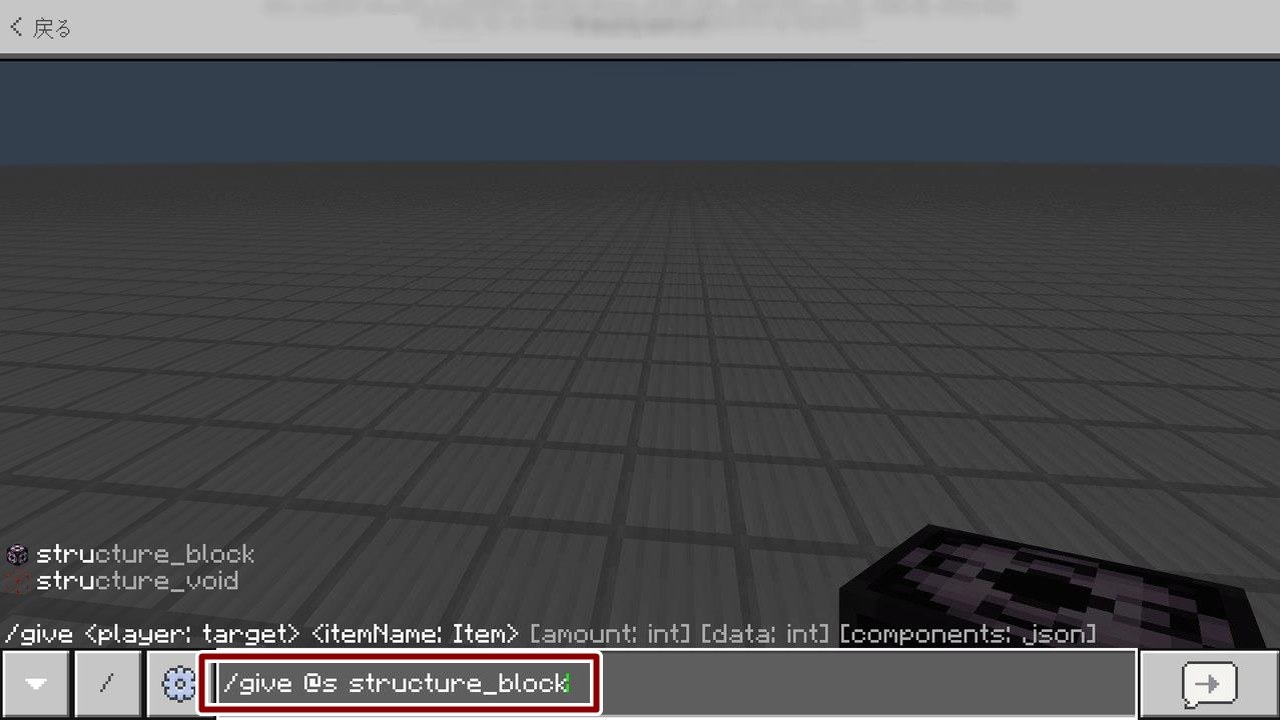
【統合版・Java版別】ストラクチャーブロックの出し方と入力コマンド
ストラクチャーブロックを入手するための最も確実な手段は、チャット欄から実行する「giveコマンド」です。統合版(BE:Switch、スマホ、PS4/PS5、Windows版)とPC専用のJava版では、細かな構文の指定方法が若干異なります。
まずはチャット画面を開き、キーボードまたはオンスクリーンキーボードから以下のコマンドを半角英数字で正確に入力してください。スペースの位置やアンダーバーの有無を間違えると構文エラー(Syntax error)が発生します。
▼ 統合版(Switch / iOS / Android / プレステ / Win10・11)の出し方
チャット欄に次の通り入力して実行します:/give @s structure_block
(※@sはコマンドを実行した「自分自身」を指します。もしマルチプレイで他人に付与したい場合は該当プレイヤーのゲーマータグを指定します)
▼ Java版の入手方法
チャット欄に次の通り入力して実行します:/give @s minecraft:structure_block
Java版の場合、アイテムの識別子として名前空間(minecraft:)を前置するのが標準仕様ですが、省略しても認識される環境が増えています。またJava版では「設定 > 操作設定」から「クリエイティブモードの演算子アイテムタブ」をオンにすることで、OP権限所持時にインベントリ内から直接取り出すことも可能です。
【比較検証】コマンドブロックやストラクチャーヴォイドとの決定的な違い
マイクラの特殊ブロック群には、見た目や用途が似通ったものが複数存在します。特に混同されやすいのが、プログラミングのように自動処理を行う「コマンドブロック」や、空気ブロックの上書きを防ぐ「ストラクチャーヴォイド」です。それぞれの特性と用途の違いを下記の比較表にまとめました。
| ブロック名称 | 主な用途・機能 | 入手コマンド例 | 編集部の見解・使い分け基準 |
|---|---|---|---|
| ストラクチャーブロック | 建造物・地形の3D枠線保存、複製、回転貼り付け、3Dエクスポート | /give @s structure_block | 建築の量産・移設やバックアップに最適。都市開発には必須のツール。 |
| ストラクチャーヴォイド | コピー領域内の「空気ブロック」を透過させ、設置先の既存地形を維持する | /give @s structure_void | 木々や街灯などを周囲の地面を削らずに自然配置したい時の補助アイテム。 |
| コマンドブロック | レッドストーン信号等を受けて設定したゲーム内コマンドを自動実行する | /give @s command_block | ミニゲームのギミックやテレポート装置の制作に特化。建築保存機能はない。 |
特に重要なのがストラクチャーヴォイド 出し方です。通常のストラクチャーブロックで建物を保存すると、建物の周囲にある「空間(空気ブロック)」も一緒に記録されてしまいます。これをそのまま別の場所にロードすると、貼り付け先にあった木や地面が空気ブロックで丸ごと消し去られてしまいます。こうした事故を防ぎ、既存の景観を傷つけずに建築物だけを重ね合わせるための必須パートナーがストラクチャーヴォイドなのです。

【実践レビュー】建築を一瞬で複製する!保存・読み込みの完全手順
ストラクチャーブロックを手に入れたら、実際に建物をコピーしてみましょう。現場での実証テストに基づき、迷わず操作できる保存(セーブ)と配置(ロード)のステップを解説します。
ステップ1:ブロックの設置と保存(セーブ)モードの選択
コピーしたい建物の角の地面にストラクチャーブロックを置きます。ブロックを右クリック(SwitchならZLボタン)してGUI画面を開き、左上のモードを「保存(Save)」に設定します。
ステップ2:構造体の名前設定とサイズ調整
「構造体の名前」に半角英数字で名前(例:house_01)を入力します。次に「サイズ」のX・Y・Zの数値を建物の大きさに合わせて指定します。画面上に白い枠線(境界線)が表示されるため、屋根の先端や土台の隅まで建物全体が枠線の中に収まっているか視覚的に確認してください。「オフセット」数値をいじることで、ブロック自身から枠線の開始位置をずらすことも可能です。
ステップ3:エンティティの有無と保存の実行
額縁や防具立て、村人などのモブも一緒にコピーしたい場合は「エンティティを含める」をオンにします。設定が完了したら右下の「保存」ボタンを押します。これでワールドの内部データに建物の構造が記録されます。
ステップ4:新天地での読み込み(ロード)と貼り付け
建物を複製したい場所に移動し、新たなストラクチャーブロックを設置します。GUIを開き、モードを「ロード(Load)」に切り替えます。先ほど保存した名前(例:house_01)を入力すると、設置予定地に枠線が出現します。向きを変えたい場合は「回転(0度・90度・180度・270度)」や「ミラー(反転)」を設定し、問題がなければ「ロード」ボタンをクリックします。一瞬で巨大な建物が目の前に現れる快感は、手作業建築には戻れなくなるほどのインパクトがあります。
【実態検証】利用者の生の声と現場目線で見えたトラブルの真相
SNSや知恵袋、大手コミュニティの書き込みを調査すると、ストラクチャーブロックの導入に際して数多くのつまずきポイントが報告されています。特にSwitch版プレイヤーの間で多発しているリアルな声と、その根本原因を整理しました。
「Switchでコマンドを入れたのに『ブロックが見つかりません』とエラーが出る」「GUI画面を開いても保存ボタンが反応しない」といった声の多くは、全角・半角の混在が原因です。ゲーム機のソフトウェアキーボードでは、空白部分が「全角スペース」になっていたり、アンダーバーがハイフンになっていたりするケースが極めて多く見られます。
また、大規模な街並みを一気にコピーしようとしてゲームが強制終了したというトラブルも頻発しています。統合版におけるストラクチャーブロックの保存上限は一辺につき最大64ブロック(Java版は最大48ブロック)に設定されています。これを超える超巨大建築を一度にコピーしようとすると、領域外が切り捨てられるか、最悪の場合はメモリ不足によってワールドデータがクラッシュする事態を招きます。巨大建造物を扱う際は、複数ブロックに分けて分割保存するのが熟練クラフターの常識です。

【一般に知られていない盲点】2026年最新仕様と利用時の注意点
マインクラフトのアップデートに伴い、ストラクチャーブロック周りの仕様も洗練されてきました。現在プレイする上で絶対に知っておくべき盲点を2点取り上げます。
第一に、Windows統合版限定の「3Dエクスポート機能」です。統合版のストラクチャーブロックには、保存した建造物を.glb形式の3DファイルとしてPCローカルに出力するエクスポート機能が実装されています。これにより、マイクラで作ったオリジナルの城やモニュメントを3Dプリンターで現実に出力したり、Blenderなどの3Dソフトウェアに取り込んでCGアニメーションを制作したりといった創作活動が可能になっています。
第二の盲点は、サバイバルモードとの互換性です。前述の通り、ストラクチャーブロックはサバイバルモードのプレイヤーが素手やツールで叩いても一切破壊できず、右クリックしても設定画面(GUI)を開くことができません。必ず「クリエイティブモード」かつ「OP権限所持」の状態で扱う必要があります。「コマンドでインベントリに入ったのに設置したら開けない」と混乱するユーザーは、モードがクリエイティブになっているかを再確認してください。
【プロの結論】デジタル建築の効率化とプレイスタイル別の判断基準
ストラクチャーブロックは、マイクラのゲーム性を根底から変えてしまうほどの破壊的な力を持っています。それゆえに、プレイヤー自身のプレイスタイルや目的意識に照らし合わせて適切に導入することが肝要です。
▼ 積極的に導入すべきプレイヤーの条件
- 都市開発、中世の城下町など、同規格の住宅や街灯、城壁を大量に並べる必要があるクリエイター
- マルチプレイサーバーや配布マップの制作者で、ダンジョンや施設を定位置に量産配置したい人
- 建築のバックアップを細かく取り、失敗時のロールバック環境を手軽に確保したい人
▼ 使用を慎重に控えるべきプレイヤーの条件
- サバイバルモードでの「素材集めから完成までの達成感」を何よりも重視するプレイヤー
- ワールドの実績解除やトロフィーコンプリートを目指して進行中のデータをプレイしている人
- ブロック一つひとつの手置きによる微妙な歪みや、一品モノの温かみを大切にしたい景観重視派
効率性を追求してクリエイティブな表現の幅を広げるのか、それとも一歩一歩の手作業にロマンを見出すのか。ストラクチャーブロックは、単なる便利機能にとどまらず、プレイヤーが「マイクラという空間で何を表現したいのか」という原点を問いかけるリトマス試験紙とも言えるでしょう。
【マイクラ ストラクチャー ブロック 出し 方】に関するよくある質問(FAQ)
Q1:Nintendo Switch版でgiveコマンドを入力してもエラーが出ます。何が間違っていますか?
A1:最も多い原因は「スペースの全角入力」または「アンダーバーの欠落」です。必ず半角英数で/give @s structure_blockと入力してください。また、ワールド設定の「ゲーム」項目にある「チートの実行」がオンになっていないとコマンド自体が機能しません。
Q2:ストラクチャーブロックを一度でも出すと、実績は一生取れなくなりますか?
A2:はい。チートの実行をオンにしたワールドでは、以降の実績解除(トロフィー獲得)が恒久的に無効化されます。実績を残したまま試したい場合は、タイトル画面からワールドの「コピーを作成」を選択し、複製した別ワールドでチートを有効化して作業を行ってください。
Q3:コピーした建築の中にいる村人やチェストの中身は引き継がれますか?
A3:チェストの中身(ブロックデータ)は標準でそのままコピーされます。また、村人や家畜、防具立てなどの生物・動体は、保存画面で「エンティティを含める」のスイッチをオンにしておくことで、位置関係を保ったまま一緒に複製されます。
Q4:ストラクチャーヴォイドはどうやって手に入れますか?
A4:ストラクチャーヴォイドもインベントリには存在しないため、コマンドで入手します。チャット欄に/give @s structure_voidと入力して実行してください。設置すると赤い小さな格子状のマークが表示され、手に持っている時だけ視認可能になります。
まとめ:ストラクチャーブロックをマスターしてマイクラ建築を別次元へ
ストラクチャーブロックは、一見すると開発者向けの難解なツールに思えますが、基本となる「出し方」と「セーブ&ロード」の手順さえ掴んでしまえば、誰でも直感的に使いこなせる強力な味方です。これまで何十時間もかかっていた城壁の敷設や高層ビルのフロア増築が、わずか数回の操作で完結するようになります。
実績解除との兼ね合いを理解し、適切なバックアップを取りながら運用すれば、ワールド制作の自由度は何倍にも広がります。正しいコマンドと仕様を武器に、あなたのマイクラ建築を次のステージへと進化させてみてはいかがでしょうか。 (出典: マイクラ ストラクチャー ブロック 出し 方(Yahoo!ニュース))
毎日更新されるトレンド情報を分析・発信中。役立つ裏技やおすすめ情報を分かりやすく紹介します。