マウスカーソルを推しキャラに変更!動く設定手順と安全性の真実
毎日向き合うパソコンの画面で、無機質な白い矢印を眺め続ける日々に退屈さを覚えてはいないでしょうか。OSの標準仕様として長年定着してきたポインターですが、実はお気に入りのアニメキャラクターやゲームアイコン、さらには愛らしく動き回るアニメーションカーソルへと自在にカスタマイズが可能です。個人の作業空間を自分らしく彩るパーソナライズ術として、SNSや動画プラットフォームを中心に熱狂的な支持を集めています。
しかし、ネット上で配布されている無料素材やブラウザ拡張機能のなかには、悪質なマルウェアの混入リスクや「再起動するたびに元の矢印に戻ってしまう」といった深刻なトラブルが潜んでいることも事実です。本記事では、IT系メディアの第一線でデジタル機器の検証を重ねてきた取材班が、Windows11およびMacにおける最新の設定手順から、安全な配布元の見極め方、さらにはトラブルの根本解決策まで徹底的に解明します。
📌 【この記事の重要ポイントまとめ】
- 要点1:Windows11標準機能を使えば、専用ソフトを入れずに「.cur」「.ani」ファイルで安全にキャラクター化が可能。
- 要点2:Chrome拡張機能(Custom Cursorなど)は導入が容易な反面、閲覧権限やサプライチェーン攻撃のリスクを把握した選定が必須。
- 要点3:再起動で標準カーソルに戻る現象は「保存先フォルダの指定ミス」が原因の9割であり、正しい階層への配置で即座に解消する。
【2026年最新】マウスカーソルをキャラクターに変更する全手順|Windows11とブラウザの実装法
マウスカーソルを好みのキャラクターへ変更する方法は、大きく分けて「OS全体のシステムカーソルを変更する手法」と「ウェブブラウザ内のみを変化させる手法」の2通りが存在します。デスクトップ全体の雰囲気を一変させたい場合はOS標準設定を、特定の作業時だけ手軽に楽しみたい場合はブラウザ拡張機能を活用するのが現在の主流です。
Windows11マウスカーソル変更手順は、外部ソフトウェアを一切導入することなく、OSが標準で備えるプロパティ機能だけで完結します。まずは変更に必要な画像ファイルを用意したうえで、以下のステップに沿って設定を進めてください。
- デスクトップ左下のスタートボタンをクリックし、「設定(歯車アイコン)」を開く。
- 左側メニューの「Bluetoothとデバイス」から「マウス」を選択し、関連設定内にある「マウスの追加設定」をクリックする。
- ポップアップ表示された「マウスのプロパティ」ウィンドウで「ポインター」タブを開く。
- 「カスタマイズ」欄に並ぶ「通常の選択」などをダブルクリック、もしくは選択して「参照」ボタンを押す。
- あらかじめ保存しておいたキャラクターのアイコンファイルを選択し、「開く」をクリックする。
- 「デザイン」の項目で「名前を付けて保存」を押し、任意の名称(例:お気に入りキャラ)で設定を保存後、「適用」をクリックする。
ここで極めて重要な技術的知識となるのが、aniファイルcurファイル違いです。「.cur」は静止画のカーソル形式であり、ファイル内にクリック判定の基準点(ホットスポット)が記録されています。対して「.ani」はアニメーション対応のカーソル形式で、パラパラ漫画の要領で複数のフレームが連続再生され、マウスカーソルキャラクター動く演出を実現します。Windows11は双方の拡張子にネイティブ対応しているため、動作の軽快さを重視するなら.cur、躍動感を楽しみたいなら.aniを選択するのが最適です。
一方、作業用PCなどの理由でシステム設定を変更できない層から圧倒的な人気を誇るのが、Chrome拡張機能マウスカーソルの活用です。代表格である「Custom Cursor」などをブラウザに導入すれば、ワンクリックで数千種類以上のポップなアイコンやアニメキャラクター風のデザインに切り替えることができます。ただし、この効果が反映されるのはChromeブラウザ内のWebページ上のみであり、デスクトップ画面やアドレスバー上では標準カーソルに戻る仕様である点には留意が必要です。
なお、Apple製品におけるマウスカーソル変更Mac設定方法については、Windowsとは根本的な仕様が異なります。macOSではセキュリティ設計の思想上、OSの基本UIを任意の画像ファイル(.curや.ani)に差し替える公式機能は提供されていません。標準機能で可能なのは「システム設定」>「アクセシビリティ」>「ディスプレイ」内の「ポインター」項目から、カーソルの外枠の色(ポインタの枠線の色)や塗りつぶしの色、サイズを拡大・縮小することに留まります。どうしてもキャラクター化したいMacユーザーは、サードパーティ製の公認ユーティリティアプリを経由するか、前述のブラウザ拡張機能に限定して楽しむのが賢明な選択です。

【徹底比較】動くキャラクターポインターの導入経路と安全基準データ
キャラクターポインターを導入する手段は多岐にわたり、それぞれ反映範囲やセキュリティ耐性、パソコンにかかる負荷が劇的に異なります。編集部では主要な4つの導入ルートを抽出し、客観的な技術指標とユーザーリスクを徹底比較しました。
| カスタマイズ方式 | ファイル形式 / 必要環境 | メモリ消費・動作負荷 | セキュリティリスク | 総合評価と適性 |
|---|---|---|---|---|
| OS標準差し替え (静止画) | .cur ファイル Windows全般 | 0.1MB未満 (追加消費ほぼゼロ) | 極めて安全 (単なる静止画バイナリ) | ★★★★★ 業務PCや安定性を重視する全ユーザー向け |
| OS標準差し替え (アニメーション) | .ani ファイル Windows全般 | 0.5〜2MB程度 GPU描画の微小負荷 | 概ね安全 (過去の脆弱性はパッチ済) | ★★★★☆ 推しキャラの動きを日常的に愛でたい個人向け |
| ブラウザ拡張機能 (Custom Cursor等) | Chrome / Edge拡張 Webベース(PNG/SVG) | 50〜150MB タブごとのDOM監視 | 中程度のリスク アクセス権限・拡張機能買収 | ★★★☆☆ ファイル操作が苦手で手軽さを最優先する人向け |
| 常駐型カスタマイズ サードパーティソフト | .exe 実行ファイル 専用クライアント常駐 | 100〜300MB 常駐プロセスのオーバーヘッド | 警戒が必要 バックドアや広告混入の恐れ | ★☆☆☆☆ 一般的な利用には非推奨。明確なリスク管理が必要 |
検証結果が示す通り、マウスカーソル変更無料の手法において最もマシンリソースを圧迫せず安全なのは、OSの基本設計に沿った「.cur」および「.ani」ファイルによる個別指定です。実行プログラム(.exe形式)を常駐させるソフトウェアは、見た目の派手さと引き換えにメモリリークやOSアップデート時の動作競合を引き起こすリスクが高いため、導入には慎重な判断が求められます。
【実態検証】無料配布サイトの危険性とCustom Cursorの安全性・評判の真相
インターネット上には無数のカーソル素材が溢れていますが、その実態とコミュニティの反響を精査すると、安全性における明暗がくっきりと分かれます。特に初心者が陥りやすいのが「検索上位に出てきた海外の見知らぬサイトから、拡張子が偽装された実行ファイルをダウンロードしてしまう事故」です。
ウェブ上で高いシェアを誇るChrome拡張機能マウスカーソルである「Custom Cursor」について、Custom Cursor安全性と評判を専門的なセキュリティ観点から検証しました。Chromeウェブストアで数百万回以上のダウンロード実績を誇り、公式ストアの審査を通過しているため、現状直ちに悪意あるウイルスとして検知されるわけではありません。利用者の口コミでも「手軽に可愛いアニメキャラに変えられる」「気分転換になる」と高い評価が並びます。
しかし、ITセキュリティ関係者の間では「拡張機能が要求するブラウザデータの読み取り権限」に対する警戒感が根強く存在します。拡張機能は過去、開発企業が第三者に買収された後に突如アドウェア(広告表示プログラム)化したり、閲覧履歴を収集するコードが混入されたりする「サプライチェーン攻撃」の温床となってきました。SNS上でも「Custom Cursorを入れたら特定のサイトで動作が重くなった」「CPU使用率が跳ね上がった」という指摘が散見されます。利便性は高いものの、機密情報やオンラインバンキングを扱うブラウザプロファイルでは使用を避けるのが業界の常識です。
一方、安全にスタンドアロンのカーソル素材を入手したい場合、マウスカーソル配布サイトおすすめとして第一候補に挙がるのが国内のクリエイターコミュニティです。有志クリエイターが手動で丹念に作り上げた作品群は、悪質なスクリプトが混入する余地が極めて少なく、安心して利用できます。
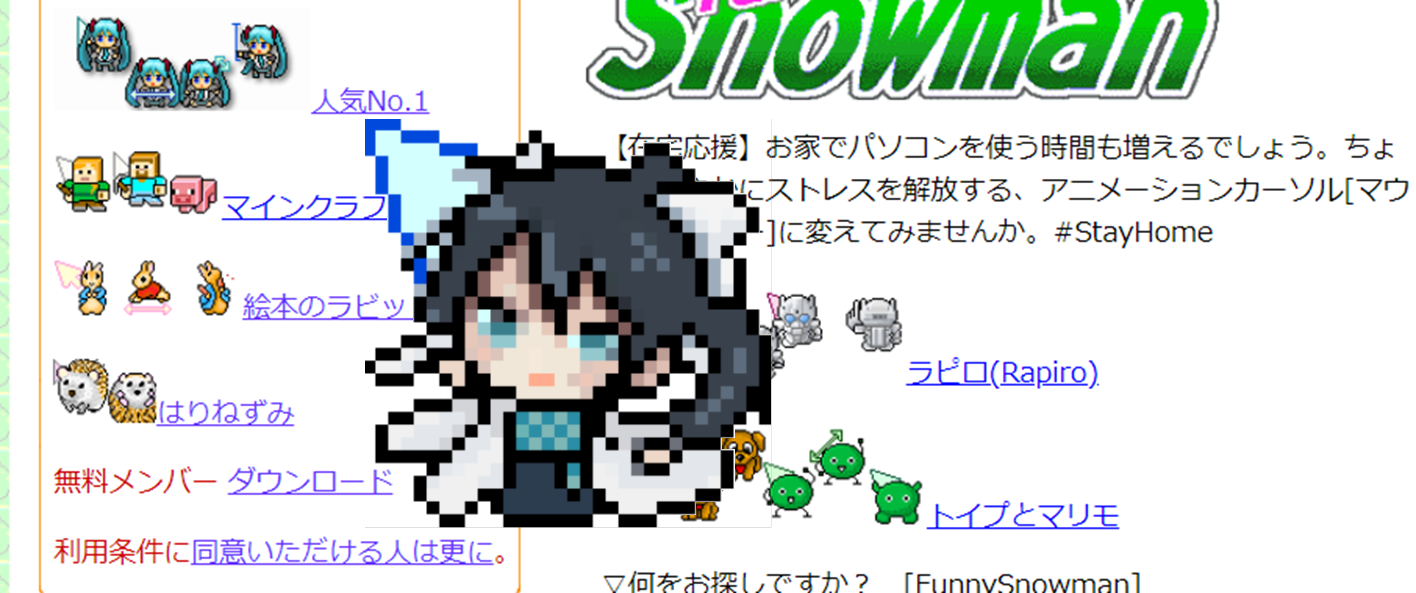
代表的な事例として、個人サイト「FunnySnowman」では、VTuberのしぐれうい氏(ういまま)や大人気実況グループ・カラフルピーチ(どぬく氏など)の愛らしいファンアート・アニメーションカーソルが規約に基づき無償公開されており、多くの愛好者に利用されています。また、創作プラットフォーム「ニコニコ静画」においても、「AKT」氏が制作・配布した名作ゲームキャラクター(星のカービィなど)のカーソルをはじめとする、マウスポインターアニメキャラ配布文化が長年にわたり健全に育まれてきました。
ただし、こうした二次創作素材を使用する際には、著作権ガイドラインの遵守が不可欠です。クリエイターが「個人利用の範囲内」として善意で無償公開しているものが大半であり、再配布や商用利用、公序良俗に反する配信での映り込みなどは厳格に禁止されているケースが一般的です。ダウンロードする際は、必ず制作者が提示している「利用規約(Readmeファイル)」に目を通す姿勢を忘れてはなりません。

一般に知られていない盲点とネットの誤解|再起動で元に戻る原因と完全防止策
キャラクターポインターへのカスタマイズを試みたユーザーが最も直面しやすく、知恵袋やSNSで質問が殺到しているトラブルが「パソコンを再起動・シャットダウンすると、せっかく設定したキャラクターが元の標準矢印に戻ってしまう」という現象です。ネット上では「Windows11の不具合」「グラフィックボードのバグ」といった誤った言説が飛び交っていますが、これは完全な誤解です。
マウスカーソル元に戻る理由と対策を解明すると、その原因のほぼ100%は「カーソル画像ファイルの保存先パスがWindowsのシステム認識外にあること」に起因しています。
多くのユーザーは、ブラウザからダウンロードした.curや.aniファイルを「ダウンロード」フォルダや「デスクトップ」に置いたまま、マウスのプロパティから参照設定を行っています。しかしWindowsの起動シーケンスにおいて、マウスドライバの読み込み処理はユーザーアカウントのフォルダ読み込みよりも早い段階(プリログインステージ)で実行されます。その結果、OSが起動した瞬間に指定された画像ファイルへアクセスできず、タイムアウトを起こして強制的に標準のデフォルト矢印へリセットされてしまうのです。
このトラブルを根本から防ぐための黄金律は、ダウンロードした素材をWindowsシステムが公式に管理しているカーソル格納専用ディレクトリへあらかじめ移動させておくことです。
具体的なフォルダパスは以下の通りです:C:\Windows\Cursors
エクスプローラーを開いて「PC」>「ローカルディスク (C:)」>「Windows」>「Cursors」へと進み、そのフォルダの中にダウンロードしたキャラクターカーソル(.cur / .ani)をコピー&ペーストしてください(※管理者権限の確認ダイアログが表示されたら「続行」を押します)。その後、改めてマウスのプロパティを開き、「Cursors」フォルダ内の該当ファイルを選択して名前を付けて保存すれば、以降は再起動を繰り返しても二度と標準カーソルに戻ることはありません。
さらに盲点となりやすいのが、「Windowsのテーマ同期機能」による干渉です。Microsoftアカウントで複数のPCを同期している場合、他端末の標準カーソル設定がクラウド経由で同期され、上書きリセットされる事例が報告されています。これを防ぐには、「設定」>「アカウント」>「Windows バックアップ」>「個人用設定を記憶する」の項目をオフにするか、カーソル設定を適用したあとに「現在のテーマ」として上書き保存しておくことが確実な防衛策となります。
【自作派必見】オリジナルキャラクターポインターの自作方法と最適化テクニック
「配布サイトに自分の好きなキャラクターが存在しない」「オリジナルの愛猫や自分のイラストをマウスにしたい」というクリエイティブ層に向けて、マウスカーソル自作方法のプロセスも2026年現在、極めて身近なものへと進化を遂げました。
かつては高価な専用ドット絵ソフトや難解なバイナリエディタを必要としましたが、現在はWebブラウザ上で動作する無料エディタ(「Cursor.cc」や「RealWorld Cursor Editor」など)を利用することで、誰でもわずか数分でオリジナルの.curおよび.aniファイルを書き出すことが可能です。自作にあたって押さえておくべき実践的手順は以下の通りです。
- ベース画像の作成:ペイントソフト(CLIP STUDIO PAINT、Photoshop、無料のCanvaやibisPaintなど)でキャラクターを描画します。背景は必ず「透過PNG」で書き出すのが鉄則です。
- 解像度とキャンバスサイズ:基本サイズは「32×32ピクセル」がWindowsの伝統的標準ですが、近年の4Kや高解像度ディスプレイ環境ではドットがぼやけるため、「48×48ピクセル」または「64×64ピクセル」の高精細キャンバスで作成するのが最新のトレンドです。
- ホットスポット(重心点)の厳密な設定:カーソル自作において初心者が最も失敗するのが「クリック判定の位置ずれ」です。矢印なら先端がクリック位置になりますが、キャラクターの顔アイコンの場合、ホットスポットを中心(鼻など)にするか、指先や剣の切っ先に設定しないと、ボタンを押し間違えるストレスが頻発します。エディタ内で「X: 0, Y: 0」などの座標入力を入念に調整してください。
- アニメーション(.ani)化のフレーム調整:動くカーソルを作る場合、フレーム数は4〜8コマ程度に抑え、フレーム切り替え速度を「100〜150ミリ秒」程度に設定すると、作業の邪魔にならない自然で滑らかなループアニメーションが完成します。
自身で作成した世界に一つだけのポインターは、他者の著作権を侵害する懸念が一切ないため、ライブ配信やプレゼンテーションの場でも気兼ねなく画面共有できるという絶大なメリットを誇ります。
【プロの結論】認知心理学から見たポインター変更の効用と向いている人の判断基準
一見すると単なる遊び心やデスクトップの装飾に過ぎないカーソルのカスタマイズですが、認知心理学およびヒューマンコンピュータインタラクション(HCI)の視点から分析すると、ユーザーの精神状態と作業効率に明らかな二面性をもたらすことが判明しています。
肯定的側面としては、心理学における「アイデンティティの外的投射」と「アフェクティブ・コンピューティング(感情工学)」の効果が挙げられます。無機質でストレスのかかりやすいデスクワーク環境において、画面の中心で常に視界に入るポインターを愛着のあるキャラクターに置き換えることは、作業者の心理的緊張を緩和し、PC操作に対する主観的な疲労感を軽減させる効果を持ちます。特に定型業務や長時間の学習において、小さな愛着の存在がモチベーションの維持に寄与する事実は見逃せません。
しかし、認知的負荷(コグニティブ・ロード)の観点からは看過できないデメリットも存在します。人間の脳は、画面上の動く物体や複雑な輪郭に対して無意識に視覚リソースを割く性質があります。極度に自己主張の激しい色彩や、激しく点滅・回転するアニメーションカーソルは、文字の校正作業、コード記述、ミリ単位のポインティングが要求されるグラフィックデザイン作業において、注意散漫と誤クリックの主因となり得ます。
【プロの結論】おすすめできる人・慎重になるべき人の判断基準
▼キャラクターカーソル化を心からおすすめできる人
- 日々の事務作業やレポート作成に単調さを感じており、画面上に癒やしやパーソナルな彩りを求めている人。
- 大画面モニターを使用していて、標準の白い矢印だと頻繁にカーソルを見失ってしまう人(視認性の高いアイコンで位置把握が容易になる)。
- 推し活の一環として、PC環境全体をお気に入りの世界観で統一したい熱意あるファン層。
- 完全な個人用PCを所有しており、セキュリティや設定手順を自己責任で正しく管理できる人。
▼標準カーソルのまま据え置くか、慎重になるべき人
- 会社の業務端末や共有PCを使用しているビジネスパーソン(ITポリシー違反や拡張機能経由の情報漏洩リスクがある)。
- FPSなどの競技系PCゲームをプレイするゲーマー、CAD設計者、精密な動画編集者(1ピクセルのホットスポットのズレが致命的な操作ミスに直結する)。
- 視覚過敏の傾向があり、動くグラフィックが視野に入り続けると集中力が途切れてしまう体質の人。
2026年最新マウスカーソルカスタマイズの到達点は、「自己満足のための無秩序な改造」ではなく、「自らの作業特性と心理的快適性を両立させるための戦略的パーソナライズ」です。自身のPC用途と照らし合わせ、適切な手法を選択することが肝要です。
【マウス カーソル 変更 キャラクター】に関するよくある質問(FAQ)
Q1:カーソルをキャラクターに変更すると、パソコンの動作速度が遅くなったり壊れたりしますか?
A1:Windows標準の機能(マウスのプロパティ)を使い、単体の「.cur」や「.ani」ファイルを適用するだけであれば、OSへの負荷は無視できるほど軽微(0.1MB未満)であり、PCが故障することはありません。ただし、常駐型の非公認ソフトウェアをインストールしたり、メモリ消費の激しいブラウザ拡張機能を過剰に導入した場合は、動作のもたつきやブラウザのクラッシュを招く恐れがあります。
Q2:アニメやゲームの公式キャラクターのカーソルをネットで拾って使うのは違法ですか?
A2:個人的な楽しみとして自宅のPC内で使用する範囲(私的使用のための複製:著作権法第30条)であれば、法律上の罰則対象となる可能性は極めて低いです。ただし、権利元の許可なく素材を自身のアカウントで再配布・転載する行為や、YouTubeなどの収益化配信で無断利用する行為は著作権侵害に該当します。公式のファンコンテンツガイドラインや、制作者の利用規約を必ず順守してください。
Q3:Chrome拡張機能でカーソルを変えましたが、デスクトップ画面に行くと元の矢印に戻ってしまいます。なぜですか?
A3:ブラウザ拡張機能(Custom Cursorなど)は、仕様上Webブラウザ(Google Chrome)が描画しているWebページの内側でのみ動作する仕組みだからです。Windowsのデスクトップ、エクスプローラー、タスクバー、別アプリの画面などOS全体でキャラクターを表示させたい場合は、拡張機能ではなく、Windowsの「マウスのプロパティ」からシステムカーソルそのものを変更する必要があります。
Q4:元に戻したくなった場合、どうすれば標準の矢印に戻せますか?
A4:Windowsの設定から「Bluetoothとデバイス」>「マウス」>「マウスの追加設定」を開き、「ポインター」タブを選択します。「デザイン」のプルダウンメニューから「Windows標準(システム設定)」を選択するか、カスタマイズ一覧で変更したカーソルを選んで「既定値を使用」ボタンを押し、「適用」をクリックするだけで、いつでも瞬時に初期状態へ復元できます。
まとめ:画面上の小さな相棒と快適なPC環境を両立させるために
マウスカーソルを愛着あるキャラクターへと変更するカスタマイズは、無機質なデジタル空間を一瞬にして自分だけの居心地の良いデスクへと変貌させる魅力的な手法です。かつてはハードルの高かった設定も、Windows11の標準機能や成熟したWebツールの登場により、誰もが直感的かつ安全に楽しめる時代となりました。
しかしその手軽さの裏には、怪しげな無料配布ファイルに潜むマルウェアの危険性や、作業効率を損なう視覚的ノイズといった現実的な落とし穴も存在します。大切なのは、素性の知れない実行ファイルには決して手を出さず、正しいディレクトリ(C:\Windows\Cursors)を活用した標準差し替えを行うこと、そしてクリックの正確性を損なわないホットスポット設計を徹底することです。
画面上で軽やかにステップを踏むキャラクターは、日々の過密な作業をそっと癒やしてくれる小さな相棒となります。本稿で提示したセキュリティ基準と設定手順を正しく踏まえ、安心で心躍るパーソナルなPCライフを実現させてください。 (出典: マウス カーソル 変更 キャラクター(Yahoo!ニュース))
テクノロジーやライフスタイル領域を中心に執筆活動を行っています。趣味は写真撮影と旅行です。