スマホのスワイプとは?フリックとの違いや反応しない原因を徹底解説
スマートフォンの画面に指を置き、スーッと滑らせる日常的な動作「スワイプ」。Webサイトの閲覧からSNSのチェック、写真の切り替えに至るまで、現代のタッチスクリーン操作において最も多用されるジェスチャーの一つです。しかし、いざ言葉で説明しようとすると「フリック」や「スクロール」と何が違うのか曖昧だったり、端末が思うように反応せずストレスを感じたりした経験を持つ方は少なくありません。
スマートフォンの操作体系は、物理ボタンを画面から排除したことで飛躍的な進化を遂げました。その中核を担うスワイプの仕組みを正しく理解することは、誤操作を減らし、日々のデジタル体験を格段に快適化させる第一歩となります。本稿では、IT・通信分野の取材知見に基づき、スワイプの正確な定義や類似動作との決定的な違い、反応しないトラブルの根本原因と解決策まで、初心者にも分かりやすく論理的に解き明かします。
📌 【この記事の重要ポイントまとめ】
- 要点1:スワイプは「画面に触れたまま指を滑らせて離す」動作であり、指先で弾く「フリック」や、画面が流れる現象そのものを指す「スクロール」とは明確に区別される。
- 要点2:iPhoneやAndroidの現代UIでは、ホーム復帰やアプリ切り替え、地図の片手拡縮など、スワイプを起点とした高機能ジェスチャーが標準化されている。
- 要点3:スワイプが反応しない主因は、静電容量方式パネルを阻害する指先の極度な乾燥や皮脂汚れ、厚手の保護ガラス、またはOSのタッチ感度設定の不整合にある。
【超入門】スマホのスワイプとは?フリックやスクロールとの決定的な違い
英語の「swipe(強く打つ、滑らせる、払う)」に由来するスワイプは、スマホ基本用語初心者ガイドにおいて真っ先に覚えるべき基本中の基本動作です。具体的には、画面に触れた指を離さずに、上下左右の目的の方向へ一定距離滑らせてから指を離す動作を指します。電子書籍のページをめくったり、写真を次の画像へと送ったり、ホーム画面を隣のページへ切り替えたりする際に機能します。
ここで多くのユーザーが混同しやすいのが、「フリック」「スクロール」「タップ」との境界線です。これらは日常会話で同義語のように扱われがちですが、デバイスのソフトウェア内部では明確に異なる入力信号として処理されています。
まず、スマホスワイプとフリックの違いは「指の接触時間と動かし方」にあります。フリック(flick)は「弾く」という意味の通り、画面に触れた瞬間に指先でサッと素早く払う動作です。日本語のテンキー入力(フリック入力)のように、瞬間的な方向指示を与える用途に特化しています。対するスワイプは、指が画面に接地している時間がフリックよりも長く、画面上の要素を指先で引き寄せるような安定した軌跡を描きます。
次に、スワイプとスクロールの違いは「操作」と「現象(状態)」の違いです。スワイプはあくまで人間の「指を滑らせる動作」そのものを指します。一方のスクロールは、縦に長いWebページやニュース記事を読む際、画面の表示領域が上下に移動する「表示結果の現象」を意味します。つまり、「指を縦方向にスワイプすることで、画面をスクロールさせている」という関係性になります。
そして、最も初歩的なタップとスワイプの違いは、指を滑らせるか否かです。タップは画面を指先でトンと1回叩く動作であり、パソコンでいうマウスクリックに相当します。画面上のボタンを押すときはタップ、横に並んだ写真一覧を送るときはスワイプという使い分けが基本です。
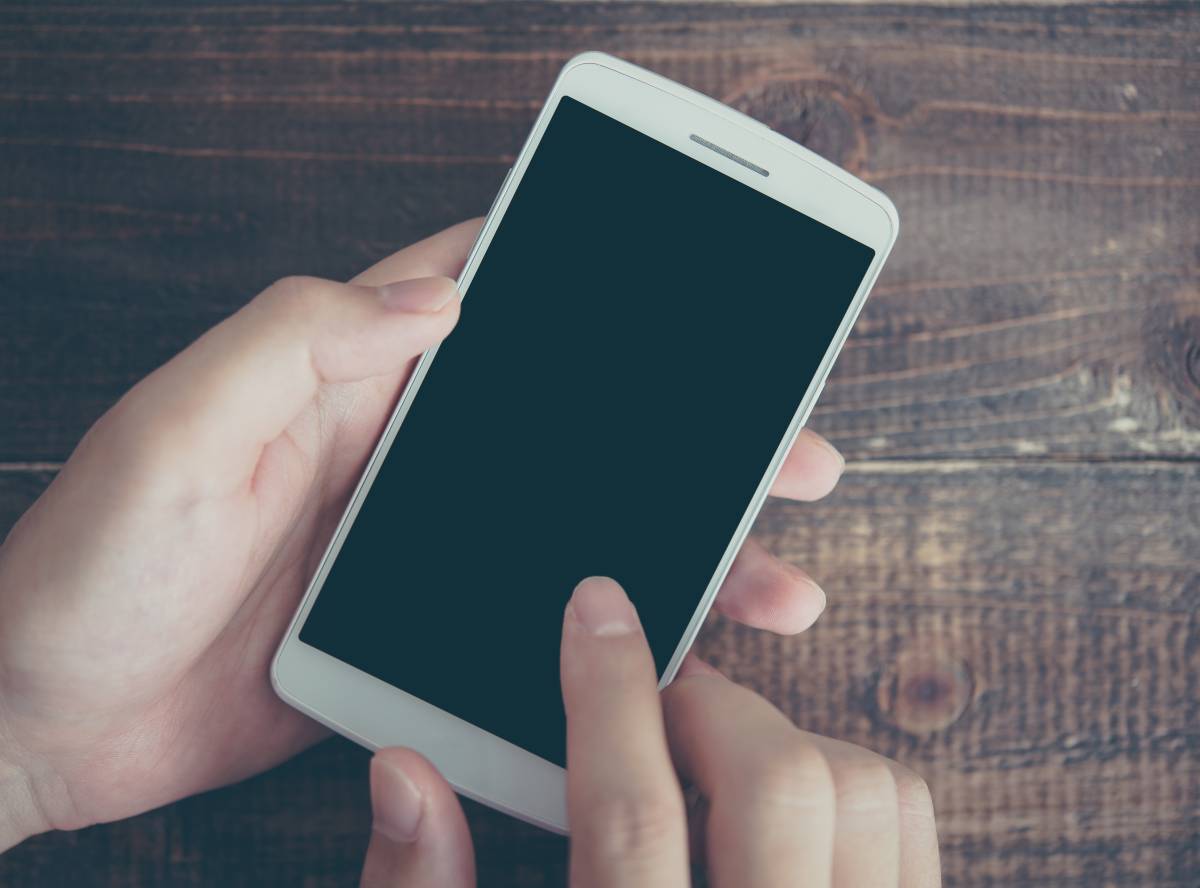
【一目でわかる比較表】スマホの基本ジェスチャー一覧と操作特性の違い
近年のタッチデバイスは、マルチタッチディスプレイの進化に伴い、指の動きの速度や接触面積、接地時間を精緻に識別しています。ここでは、主要なスマホの基本ジェスチャー一覧を整理し、それぞれの特性と役割を比較します。
| 操作名称(ジェスチャー) | 動作の定義と特徴 | 代表的な用途・シチュエーション | 編集部の見解・操作のコツ |
|---|---|---|---|
| スワイプ | 画面に触れたまま指を滑らせて離す(接地時間:中) | 写真送り、ページめくり、通知パネル表示 | 初動でしっかり接地させ、一定の軌跡を保つと誤認識が激減する。 |
| フリック | 画面を指先で素早く弾くように払う(接地時間:極小) | 日本語フリック入力、画面の高速送り | 速度が速すぎるとタップと誤認される場合があるため、角度の意識が重要。 |
| タップ | 画面を指先で軽く1回叩いてすぐ離す | リンクを開く、アプリの起動、選択 | 強く押し込む必要はなく、爪先ではなく指の腹で触れるのが確実。 |
| ピンチイン / ピンチアウト | 2本の指先を画面上で狭める(イン)/ 広げる(アウト) | 写真の拡大・縮小、地図の縮尺変更 | 両手のほか、親指と人差し指を使えば片手でもスムーズに制御可能。 |
| ドラッグ / ロングタッチ | 指を長押ししたまま目的の位置まで移動させる | アプリアイコンの並び替え、テキスト範囲選択 | 長押しで端末の触覚フィードバック(振動)を待ってから動かすのが鉄則。 |
このように、スワイプのやり方と基本動作を起点として派生する各ジェスチャーは、それぞれ検知される速度や接触点の数が異なります。特にピンチインピンチアウト操作は2点接触を要するため、画面の端を手のひらで触れてしまっていると誤認識が起こりやすくなります。
【OS別】iPhoneとAndroidで使いこなすスワイプの最新機能と活用ワザ
近年のスマートフォンOSは、画面下部の物理ボタンや静電式ナビゲーションキーを排し、画面全体の広さを活かした「ジェスチャー操作」へ完全にシフトしました。AppleとGoogleの設計思想を理解すると、スワイプの利便性は飛躍的に向上します。
iPhoneスワイプ操作方法:ホームバーを駆使する洗練された導線
ホームボタン非搭載のiPhoneシリーズでは、画面最下部に表示される細長い「ホームバー」が操作の中枢を担っています。
- ホーム画面に戻る:画面下端から上方向へスッとスワイプ。
- アプリ切り替え(マルチタスク):画面下端から上へスワイプし、画面中央付近で指をピタッと止めて離す。
- 直前アプリへの即時移動:画面最下部のホームバーを左右に横スワイプするだけで、バックグラウンドのアプリ間を次々に往復可能。
- コントロールセンターと通知:画面右上隅から下へスワイプすると各種設定パネルが開き、画面左上または中央上部から下へスワイプすると通知一覧が表示されます。
Androidスワイプジェスチャー設定:高い自由度と「戻る」の快適性
Android端末では、「設定」>「システム」>「ジェスチャー」内のAndroidスワイプジェスチャー設定(ジェスチャー ナビゲーション)を有効にすることで、画面を最大限に広く活用できます。
- 画面遷移を「戻る」:画面の左端または右端から内側に向かって水平にスワイプ。大画面端末でも片手で即座に前の画面に戻れます。
- 全アプリ一覧(ドロワー):ホーム画面スワイプ機能を活用し、画面中央下部から上へスワイプすることでアプリ一覧が展開。
- 片手モードの起動:画面下端を下方向に軽くスワイプすると画面全体が手元に引き下げられ、上部のボタンへ無理なく親指が届きます。
プロが重宝する隠れワザ:Google マップの「片手スワイプ拡縮」
通常、地図の拡大・縮小には2本の指を使うピンチ操作を用いますが、荷物を持っている時など片手しか使えない場面では不便です。そこで活用したいのが、Google マップ等に搭載されている特殊スワイプテクニックです。
画面を「トン・トン」とダブルタップし、2回目のタップ時に指を画面から離さず、そのまま上下にスワイプします。指を上へ滑らせると縮小、下へ滑らせると拡大となり、親指1本だけで無段階の滑らかなズーム操作が完結します。
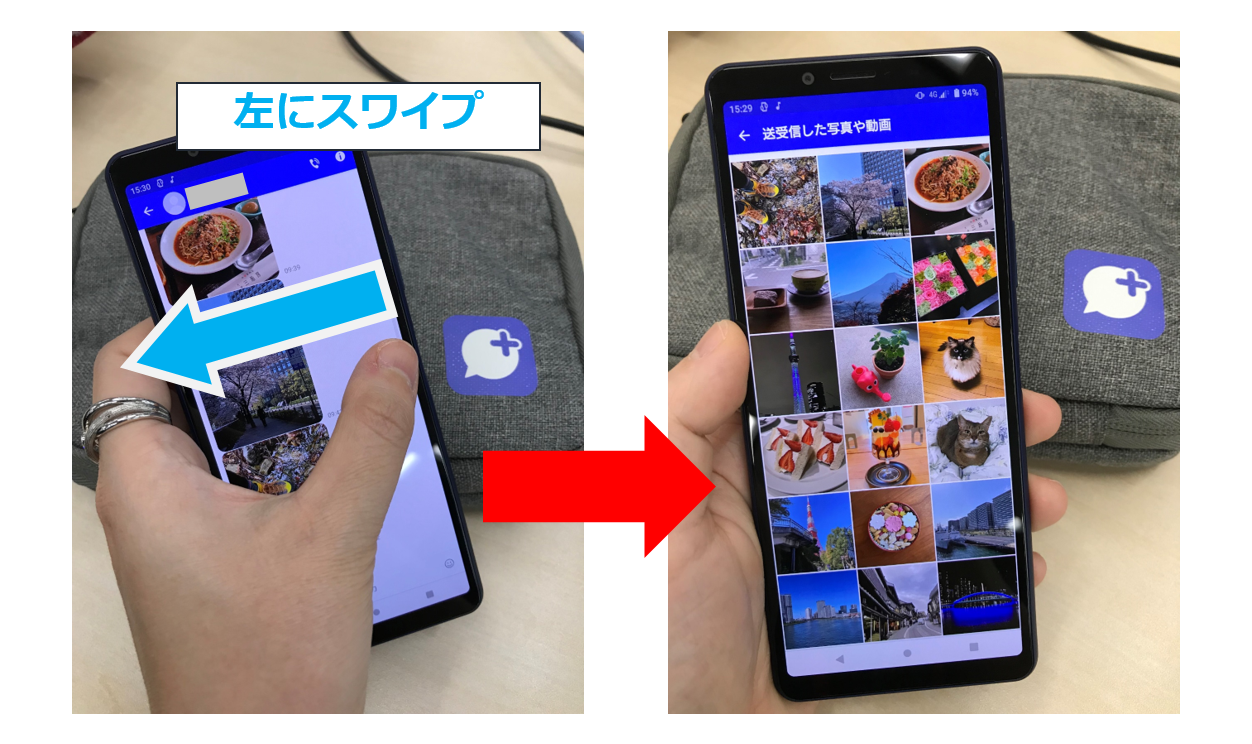
【実態検証】利用者の生の声に見る「スワイプが反応しない」トラブルの深層
ITサポート窓口やSNSのコミュニティ(XやYahoo!知恵袋など)を精査すると、「画面をなぞっているのに無視される」「スワイプしたつもりが勝手にタップ扱いになり、意図しないリンクを開いてしまう」といった不満が絶えず報告されています。
取材を通じて浮き彫りになったのは、ユーザーの多くが「スマホ側の故障」を疑うものの、実際には環境的要因や身体的要因が9割以上を占めているという現場の真実です。
1. 冬場やエアコン環境における「指先の乾燥」
現在のスマートフォンは、指先の微弱な静電気の変化を感知する「静電容量方式」を採用しています。皮膚が極度に乾燥していると、パネル表面に十分な電荷が移動せず、センサーが「指が触れている」と正しく認識できません。冬場にシニア層からの不具合申告が跳ね上がる背景には、この加齢や季節変化に伴う皮膚水分の低下があります。
2. 保護ガラスフィルムの厚みと気泡
画面保護のために貼り付けるガラスフィルムの中には、厚みが0.33mm以上ある製品や、縁部分しか吸着しない構造のものが存在します。これらはタッチパネルと指先の間に微小な空間(エアギャップ)を生み出し、スワイプ時の電荷移動を物理的に遮断してしまう原因となります。
3. バックグラウンド高負荷による「フレームドロップ」
ハードウェアが指の動きを検知していても、内部のCPU/GPUが重い処理を行っている場合、画面の描画処理が追いつかず「指の動きに画面が付いてこない」現象(コマ落ち・フリーズ)が生じます。これをユーザー側は「スワイプを受け付けてくれない」と体感してしまうのです。
一般に知られていない盲点とネットの誤解|「スワイプ入力」と文化のズレ
スワイプという言葉が一般化するにつれ、国内外の文化的な差異から生じる認識のズレも顕著になっています。
典型的な誤解が、「フリック入力」と「スワイプ入力」の混同です。英語圏で主流の入力方式の一つに「スワイプ入力(Gesture Typing / Swipe Typing)」があります。これは、英字キーボード上で単語のスペル(例えば「s-m-a-r-t」)を一筆書きのように指を滑らせて入力する高度な機能です。一方、日本国内で親しまれているのは、テンキーの「あ」を押して左に弾くと「い」が出る「フリック入力」です。海外の技術記事や翻訳マニュアルで「Swipe to type」と書かれているものを日本のフリック入力と同一視してしまうと、設定や操作の文脈で混乱を招く原因となります。
また、マッチングアプリ「Tinder」の大流行によって世界的に定着した「右スワイプ(Like/好意)」「左スワイプ(Nope/見送り)」というカルチャーも、スワイプの動作概念を決定づけました。しかし、ここで求められるのも「勢いよく弾くフリック」ではなく、「カードを掴んで端まで引きずるスワイプ」の動作です。画面が判定エリアに達する前に指を離してしまうとキャンセル扱いになるため、「一定のストロークを画面上で維持する」という基本設計への理解が欠かせません。

【実践】スワイプが反応しない原因と対処法|即効性のあるトラブルシューティング
操作中に引っ掛かりを感じたり、スワイプできない時の解決策を講じたい場合は、以下のステップを順に試してください。無駄な修理費用や買い替えの出費を防ぐことができます。
ステップ1:指先のコンディションと画面の清掃
最も簡単で効果的なのが、画面をマイクロファイバークロスで拭き、皮脂や水滴を完全に除去することです。また、指先が乾燥してカサついている場合は、ハンドクリームを軽く馴染ませるか、手のひらで指先を温めて適度な湿り気を取り戻してから画面に触れてください。息を軽く指先に吹きかけるだけでも、一時的な導電性の改善に寄与します。
ステップ2:設定メニューから「タッチ感度」を引き上げる
厚手の保護シートを貼っている場合、OS側の補助設定を有効化することで劇的に反応が良くなります。
- Android端末:「設定」>「ディスプレイ」>「画面保護シートモード」または「タッチ感度」の項目をONにする(PixelシリーズやGalaxyシリーズなどで幅広く搭載)。
- iPhone端末:「設定」>「アクセシビリティ」>「タッチ」>「タッチ調整」から、保持継続時間やタップ補助のパラメータを微調整する。
ステップ3:充電器(非純正ACアダプター)のノイズ干渉を疑う
「充電中だけスワイプがおかしくなる、勝手に連打される」という現象は、電気的なノイズが原因です。規格に適合していない安価なサードパーティ製充電器やケーブルを使用していると、給電時に発生する高周波ノイズがタッチパネルの静電センサーを狂わせます。充電器をコンセントから抜いた状態で正常に操作できるなら、充電器自体の交換が必要です。
【プロの結論】デジタルUIの人間工学から見出す「挫折しないための判断基準」
スマートフォンの操作系は、直感的に扱えるよう設計されている反面、物理的な押しボタンのような「カチッ」とした触覚フィードバック(指に伝わる反動)がありません。認知心理学や人間工学の観点から分析すると、初心者が操作でつまずく最大の要因は「押し込む圧力」と「進行方向のベクトル」を無意識に混同してしまう点にあります。
画面が反応しないと感じた初心者は、本能的に指を強く画面に押し付けがちです。しかし、静電容量スクリーンに過度な圧力をかけると、皮膚が押し潰されて接触面積が広がりすぎ、センサーは「誤って手のひらが当たった(パームリジェクション)」と判断して入力を無効化してしまいます。力を込めるのではなく、「羽毛で撫でるように、一定のスピードで画面上を滑らせる」ことこそが、最も認識精度の高いスワイプを実現します。
💡 【編集部が提示する環境選びの判断基準】
▼ スワイプ操作にストレスを感じやすい人(向いていない環境):
・厚みのある曲面ガラスフィルムを貼っている
・極度の乾燥肌で、指先の水分量が低下しやすい
・片手持ちにこだわり、画面の端まで親指を無理に届かせようとしている
⇒ 対処:0.2mm以下の極薄PETフィルムへ変更し、Androidなら従来の「3ボタンナビゲーション」への切り替えを検討してください。
▼ スワイプ操作の恩恵を最大化できる人(推奨環境):
・画面下部のバー操作に抵抗がなく、複数アプリの切り替え頻度が高い
・大画面スマホ(6.7インチ以上)で効率的な片手ジェスチャーを使いこなしたい
・アクセシビリティやタッチ感度調整を自力で最適化できる
【スワイプ と は スマホ】に関するよくある質問(FAQ)
Q1:スワイプとドラッグは何が違うのですか?
A1:指を滑らせる点は同じですが、「目的の対象を掴んで移動させるかどうか」が異なります。スワイプは画面送りやページめくりのために指を滑らせて離す動作です。ドラッグは、アプリアイコンやファイルを長押しして指先に吸い付かせた状態のまま、任意の場所まで運んでドロップ(配置)する動作を指します。
Q2:保護ガラスを貼り替えた直後からスワイプが効きにくくなりました。剥がすしかありませんか?
A2:すぐに剥がす必要はありません。まず端末の設定画面から「タッチ感度の向上(画面保護シートモード)」をONにしてください。また、保護シートの貼り付け時に画面とガラスの間に微細なホコリやエアが残っていると反応が著しく低下するため、端から丁寧に空気を押し出すことで改善するケースがあります。
Q3:シニア世代の家族がスワイプをうまくできません。教えるコツはありますか?
A3:多くの場合、指に力が入りすぎて画面を強く叩いているか、指先が乾燥していることが原因です。「画面をトランプのカードに見立てて、机の上でカードをスーッと隣に滑らせるイメージ」と伝えてみてください。また、タッチペン(静電容量方式対応)を導入するのも極めて有効な解決策となります。
まとめ:直感操作の仕組みを理解してスマホライフをより快適に
何気なく毎日行っているスマートフォンのスワイプ操作ですが、その本質は「指を画面から離さずに一定の軌跡を描くこと」にあります。瞬間的に弾くフリックや、画面遷移現象であるスクロールとの違いを正しく把握するだけで、OSの意図した通りの軽快なレスポンスを引き出すことが可能です。
万が一反応が鈍いと感じた際も、焦って画面を強く叩くのではなく、指先の保湿、保護フィルムの見直し、OSの感度設定といった合理的な手順を踏むことで、ストレスのない操作環境を取り戻せます。最新のジェスチャー機能を自在に操り、あなたのスマートフォンをより快適で頼もしいツールへと進化させていきましょう。 (出典: スワイプ と は スマホ(Yahoo!ニュース))
テクノロジーやライフスタイル領域を中心に執筆活動を行っています。趣味は写真撮影と旅行です。