画面が暗くなるのは故障?スマホ・PCの盲点と2026年最新の対処法
作業中や動画の視聴中、あるいはゲームの白熱した瞬間に、スマートフォンの画面がスーッと暗くなったり、パソコンのディスプレイが突然光度を落として見づらくなったりする現象に遭遇した経験はないでしょうか。急なトラブルに直面すると「液晶パネルが壊れたのか」「高額な買い替えが必要になるのか」と焦燥感に駆られがちです。家電量販店の修理窓口やオンラインのサポート掲示板には、日々同様の悲痛な問い合わせが殺到しています。
しかし、IT機器の修理工房や端末メーカーの現場を取材すると、持ち込まれる相談の約7割以上は物理的な故障ではなく、OSの安全機構や見落としがちな設定ミスに起因している実態が浮き彫りになります。まずは慌てて修理へ駆け込む前に、端末の中で何が起きているのかを正しく切り分けることが重要です。本稿では、日常に潜む画面トラブルの真相と、2026年の利用環境に即した具体的な解決ステップを詳細に解説します。
📌 【この記事の重要ポイントまとめ】
- 要点1:画面が急に暗くなる現象の大半は、照度センサーの誤認や端末の熱暴走を防ぐセーフティ機能による一時的な制御である。
- 要点2:スマホは「発熱抑制」「自動輝度調整」「省電力設定」、PCは「環境光制御」「スリープタイマー」の確認で自力解決できるケースが多い。
- 要点3:ペンライトを当てて「うっすら画面が見える」状態や強制再起動でも改善しない場合のみ、バックライトやGPUのハードウェア故障を疑う。
【原因究明】画面が暗くなる決定的な理由|故障と焦る前の30秒チェック
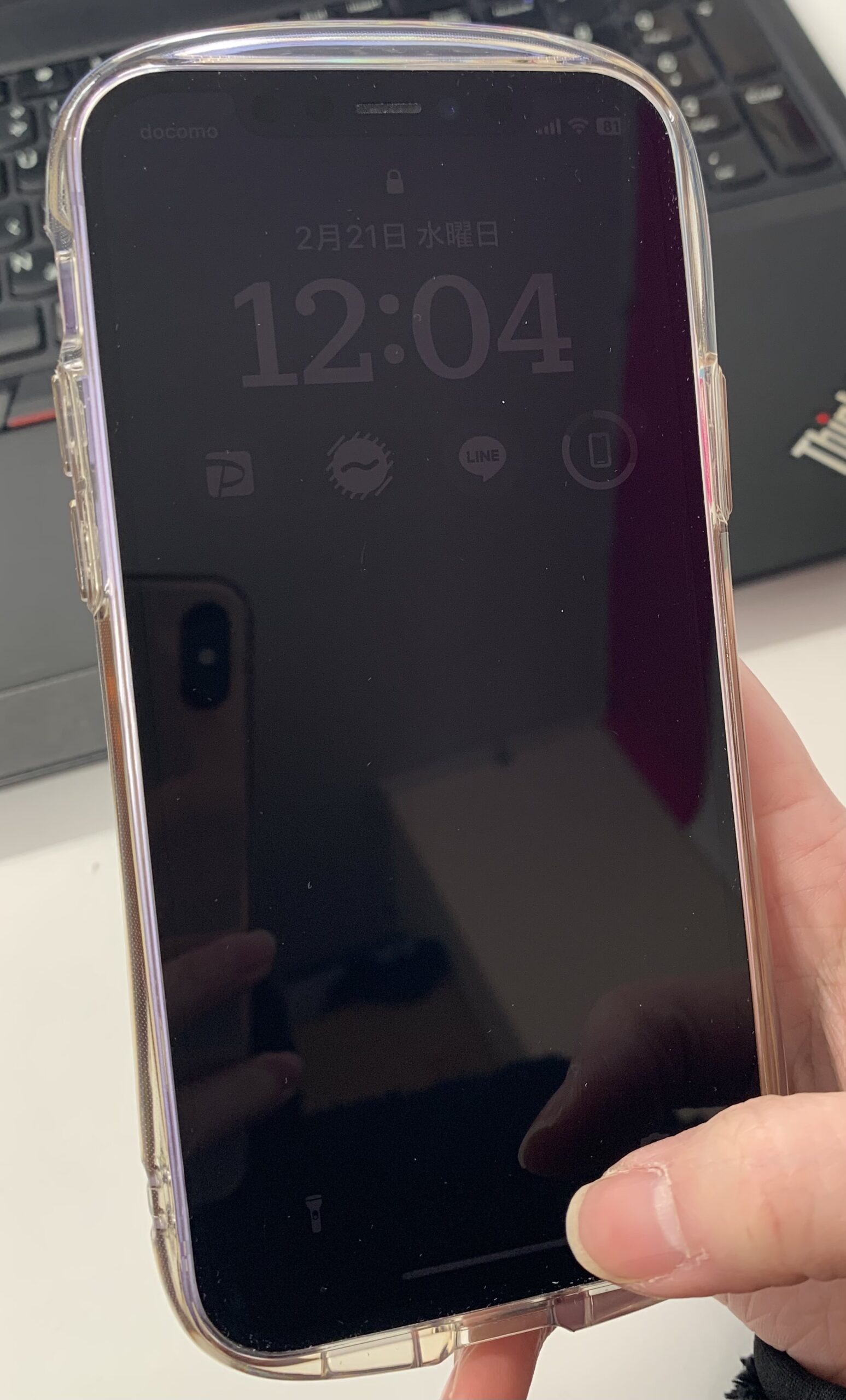
作業中に画面が暗くなった際、まず実行すべきなのは「完全にブラックアウトしたのか」、それとも「微かに表示は残っているのか」を見極める作業です。全国展開するパソコン修理チェーンの現場エンジニアは、「画面が暗いと訴えるユーザーの多くが、バックライトが消灯しただけの状態と、システム全体の電源断を混同している」と証言します。
画面が暗くなる理由を冷静に分類すると、大きく分けて「意図的な省電力・保護制御」「センサーやソフトの誤作動」「ハードウェアの経年劣化や破損」の3段階に分かれます。部屋の照明を少し落としただけで画面が追従して暗くなるのは環境光センサーの働きですし、高負荷な処理を続けた直後に画面が暗くなるのは、半導体を熱破壊から守るための保護機能が働いている証拠です。
スマートフォンの場合は、部屋の明るさに合わせて輝度を変化させる機能や、True Tone設定による色温度・輝度の動的補正が影響しているケースが目立ちます。一方、パソコン画面が暗くなる原因としては、電源プランに設定されたディスプレイのスリープ時間が短すぎる事例や、バッテリー駆動時に強制介入する省電力モードが代表的です。まずは故障と決めつけず、端末が自発的に行っている防衛アクションを疑うのが解決への最短ルートとなります。

【スマホ編】iPhone・Androidで画面が暗くなる3大要因と解除手順
手元のスマートフォンで頻発する画面トラブルは、OSが進化するにつれてより高度かつ複雑化しています。特に近年の高輝度有機ELディスプレイは、パネル寿命の保護やバッテリー消費の兼ね合いから、極めてシビアな輝度制限プログラムが組み込まれています。iPhone画面が暗くなる現象、あるいはAndroid画面が暗くなるトラブルにおいて、現場で確認頻度が高い3大要因を整理しました。
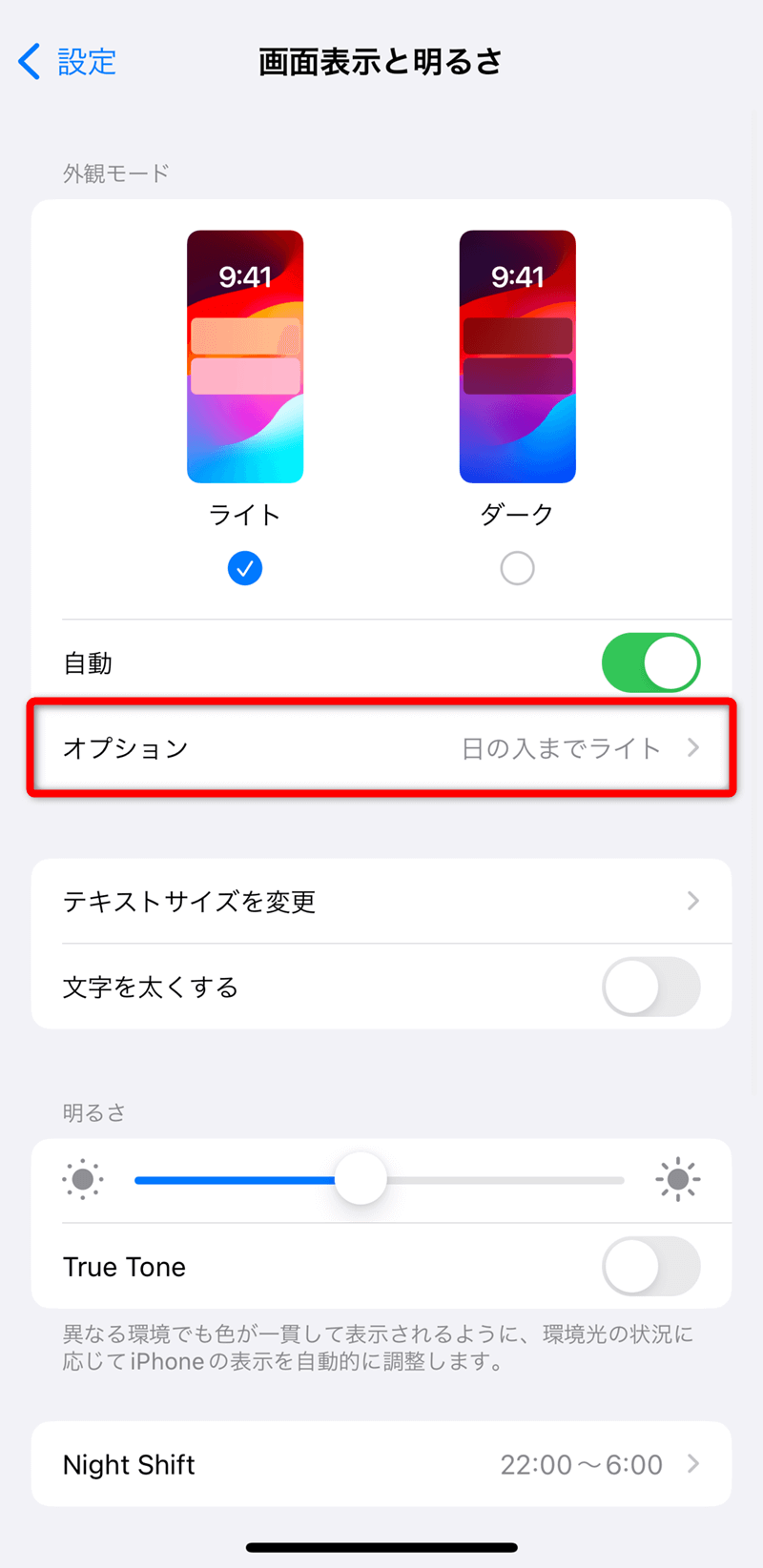
第1の要因は、周囲の光を感知するセンサーによる介入です。これを根本から防ぐには、明るさの自動調節オフにする操作が必要になります。iPhoneであれば「設定」>「アクセシビリティ」>「画面表示とテキストサイズ」の最下部にある「明るさの自動調節」を無効化します(通常の「画面表示と明るさ」内ではない点が盲点です)。Android端末でも「設定」>「ディスプレイ」から「明るさの自動調節」を停止することで、不意の明暗変化を遮断できます。あわせて、周囲の光環境に応じて自然な色合いに整えるTrue Tone設定や、夜間用のNight Shift(夜間モード)が過剰に作用していないかも見直してください。
第2の要因は、夏季や直射日光下、あるいは重いゲームプレイ中に起きるスマホ発熱画面暗い現象です。これは「サーマルスロットリング」と呼ばれる熱暴走防止策であり、内部温度が一定の閾値を超えると、CPUクロックの引き下げと同時にディスプレイ輝度が強制的に約50%以下まで絞り込まれます。この状態では手動でスライダーを最大に動かしても画面は明るくなりません。ケースを外して風通しの良い日陰に置くなど、放熱を促す対応が不可欠です。
第3の要因は、充電残量が低下した際にバックグラウンドで起動するバッテリー節電モード解除を行っていないケースです。iOSの「低電力モード」やAndroidの「省電力モード/バッテリーセーバー」は、待機電力を削るために画面の最大輝度を制限し、自動ロックまでの時間を強制的に最短(30秒など)へ短縮します。充電器に接続するか、クイック設定パネルから同モードを手動で解除することで、元の視認性を取り戻せます。
【パソコン編】勝手に画面が暗くなる設定とディスプレイの不具合
デスクワーク中やノートPCの持ち運び時に画面が勝手に暗くなる設定に悩まされる場合、Windows 11やmacOSの電源管理システムが深く関与しています。特にWindows 11搭載機では、バッテリー駆動時間を延ばすために「コンテンツ適応型明るさ制御(CABC)」が初期状態で有効化されている事例が散見されます。
これは、画面上に表示されているウィンドウが「黒基調」か「白基調」かをリアルタイムで判別し、バックライトの出力を自動で上下させる仕組みです。ウェブサイトを行き来するたびに画面がチカチカと暗くなる不快感は、Windowsの「設定」>「システム」>「ディスプレイ」内の「コンテンツに基づいて明るさを最適化する」を「オフ」に切り替えることで根絶できます。
また、集中して画面を見つめて文章を読んでいる最中に画面が暗くなるなら、ディスプレイのスリープ時間が「2分」や「3分」といった極端に短い設定になっていないか確認してください。無操作と判定された瞬間に画面減光(ディミング)が入るのは仕様通りの動作です。
注意すべきは、設定の変更や電源再投入を試しても画面がチラつく、あるいは不規則に暗転を繰り返すケースです。この場合はソフトウェア設定の範疇を超え、グラフィックボード不具合やディスプレイドライバの破損が疑われます。直近のアップデート以降に不具合が発生したなら、デバイスマネージャーからグラフィックドライバをロールバックするか、公式ベンダー(NVIDIAやAMD、Intel)から提供されている最新ドライバへのクリーンインストールを検討すべき局面です。
【比較検証】症状別の原因切り分けと概算修理コスト一覧
不具合の兆候が現れた際、どのパーツに問題があるのか、そして修理に出した場合の費用感はどの程度なのかを客観的な指標で比較しました。以下のデータは、主要リペアショップおよび正規サービスプロバイダの2026年時点の平均工賃・部品代を基に算出したものです。
| 項目・疑われる症状 | 詳細・数値データ | 一般的な基準・修理相場 | 編集部の見解・評価 |
|---|---|---|---|
| 発熱抑制(サーマル制限) | 内部温度40℃以上で最大輝度を30〜50%強制カット | 0円(冷却による自然復帰) | 故障ではない。直射日光や高負荷アプリの同時使用を避ければ即時改善する。 |
| OSの自動調光・節電モード | 照度センサーやCABC機能、スリープ時間設定による介入 | 0円(設定変更で即日解決) | トラブル相談の約7割を占める領域。修理に出す前に設定項目の点検が必須。 |
| 液晶バックライト故障修理 | LEDバックライトの断線、インバーター基板の劣化(画面がうっすら映る) | PC:18,000円〜35,000円前後 スマホ:15,000円〜45,000円前後 | ハードウェアの物理破損。パネル丸ごとのアセンブリ交換が必要なケースが大半。 |
| グラフィックボード不具合 | GPUのハンダクラック、ドライバ衝突による画面暗転・フリーズ | 単体交換:30,000円〜100,000円超 (ノートは基板修理で40,000円〜) | 外部ディスプレイへの出力確認で切り分け可能。基板故障時は買い替えも視野に。 |
【実態検証】利用者の生の声と修理現場のプロが明かすリアル
大手SNSや知恵袋などのQ&Aプラットフォームを定点観測すると、「ある日突然、画面が真っ暗になって何も見えなくなった」という悲鳴が連日投稿されています。ところが、ユーザーの書き込みを深掘りしていくと、意外な原因で解決に至った体験談が数多く散見されます。
「保護ガラスフィルムを安価な全面粘着タイプに貼り替えた直後から、通話中だけでなく操作中も画面が不自然に暗くなるようになった」という声はその典型例です。スマートフォンの上部ベゼルには極小の「近接センサー」や「照度センサー」が埋め込まれており、粗悪なガラスフィルムの黒枠や接着剤の濁りがセンサーを覆ってしまうことで、端末が「周囲が真っ暗だ」あるいは「耳に当てられている」と誤認して画面を消灯させていた事例です。
また、都内の修理専門店スタッフへの取材では、次のような内情も明かされました。「『ノートPCの画面がつかなくなった』と駆け込んでこられるお客様のうち、月に数件はキーボードの輝度調整ファンクションキー(Fnキー)を誤って触ってしまい、明るさを最小値(ゼロ)に落としていただけというケースがあります。画面に懐中電灯を当てるとかすかにログイン画面が見えるため、その場でキーを押して復旧し、笑顔で帰られることも少なくありません」。
一般に知られていない盲点とネットの誤解
ネット上には「画面が暗くなったらバッテリーの寿命」「冷蔵庫に入れて冷やせば発熱が引いて直る」といった不正確で危険な言説が散見されます。これらは機器の寿命を縮める致命的な誤解です。
第1の盲点は、発熱対策として急激な冷却を行う危険性です。サーマルスロットリングで暗くなったスマートフォンを保冷剤やエアコンの直風、冷蔵庫などで急激に冷やすと、端末内部の空気が結露し、マザーボードをショートさせて再起不能に陥らせます。正しい冷却方法は、ケースを取り外し、金属製プレートの上に置くか、ファンの送風を当てて緩やかに熱を逃がすことです。
第2の盲点は、画面真っ暗強制再起動を行わずに初期化を試みようとすることです。画面が反応しないフリーズ状態でも、内部のプロセッサが生きているケースは多々あります。iPhoneであれば「音量を上げるボタンを押して離し、音量を下げるボタンを押して離し、電源ボタンを画面にリンゴマークが出るまで長押しする」、Androidであれば「電源ボタンと音量下ボタンを10秒以上長押しする」といった手順を踏むことで、メモリ上に溜まったエラーキャッシュが消去され、正常にディスプレイが点灯することが実証されています。
【プロの結論】自力解決できる人と修理・買い替えを急ぐべき人の判断基準
画面トラブルに見舞われた際、無用な修理費用を支払わないための明確な境界線を持つことが大切です。以下のチェック基準を参考に、自身の状況に応じた適切なアクションを選択してください。
▼ 自力解決を試みるべき人(設定・一時エラーの可能性が高い)
- 日光の下や重いアプリを使っている時だけ画面が暗くなる人
- 画面を注視すると、アイコンや文字が「うっすら表示」されておりタッチ操作に反応がある人
- 保護フィルムの貼り替えやOSアップデートを行った直後から症状が出始めた人
- 画面の明るさスライダーを動かすと一時的にでも輝度が変化する人
▼ 速やかに修理・買い替えを検討すべき人(ハードウェア故障の可能性が高い)
- 端末を落下させた、あるいは水没させた直後に画面が消えた人
- 強制再起動のコマンドを実行しても、バイブレーションの振動すら起きない人
- 外付けモニターを接続すると正常に映るが、本体ディスプレイには強い光を当てても何も映らないノートPCユーザー
- パネルの一部に黒いシミ(液晶漏れ)や縦横の不自然な緑・白のラインが入っている人
【画面が暗くなる】に関するよくある質問(FAQ)
Q1:スマホで明るさスライダーを最大にしても、すぐに勝手に暗くなってしまいます。故障でしょうか?
A1:故障ではなく、端末の過熱に伴う「サーマルスロットリング(保護制御)」が作動している可能性が極めて高いです。特に夏の屋外、充電しながらの動画視聴・ゲームプレイ時に発生します。一度充電を止め、ケースを外して涼しい日陰で15〜30分ほど放置し、端末の熱が引いてから再度輝度を確認してください。
Q2:パソコンの画面が真っ暗ですが、ライトを当てるとうっすら映っています。自力で直せますか?
A2:この症状は液晶パネルの「バックライト」または給電部のインバーター故障である確率が濃厚です。内部の映像信号は処理されているものの光が照射されていない状態のため、ソフトウェア設定では直りません。外付けモニターに繋いで作業データをバックアップした上で、メーカーや修理専門店へ液晶パネル交換を依頼してください。
Q3:画面が暗転したままタッチもキーボードも一切受け付けません。どうすれば良いですか?
A3:システムが一時的に完全フリーズしている可能性があります。画面真っ暗強制再起動を実行してください。iPhoneは「音量上→音量下→サイドボタン長押し」、AndroidやノートPCは「電源ボタンを10〜15秒以上長押し」して強制的にシャットダウン・再起動をかけます。一時的な制御エラーであれば、再起動後に正常復帰します。
Q4:iPhoneで「明るさの自動調節」をオフにしたはずなのに、画面が白っぽく暗く沈むことがあります。
A4:「True Tone」または「ホワイトポイントを下げる」設定が影響している可能性があります。「設定」>「アクセシビリティ」>「画面表示とテキストサイズ」を開き、「ホワイトポイントを下げる」がオンになっていないか確認してください。これがオンになっていると、最大輝度の限界値が物理的に引き下げられてしまいます。
まとめ:2026年最新対処法でトラブルを冷静に回避する
画面が暗くなる現象は、ハードウェアの完全な寿命によるものばかりではありません。現代の精密機器は、高度なバッテリーマネジメント、環境適応型のAIディスプレイ調光、そして熱暴走から回路を守る幾重もの保護機構を備えています。画面が暗くなった時は、まずデバイスが「省エネや熱対策で自ら暗くしているのではないか」という視点を持つことが肝要です。
センサーの遮蔽、コンテンツ適応型の輝度制御、サーマルスロットリングといった見落としがちな盲点をひとつずつ点検・解除するだけで、大半のトラブルは数分のうちに解決します。本稿で紹介した2026年最新対処法まとめのステップに沿って冷静に切り分けを行い、不要な出費や修理の手間を賢く回避してください。 (出典: 画面 が 暗く なる(Yahoo!ニュース))
テクノロジーやライフスタイル領域を中心に執筆活動を行っています。趣味は写真撮影と旅行です。