IPadパスワード忘れた?初期化回避の裏ワザと2026年最新の解除手順
画面を開こうとした瞬間、指先が覚えているはずの数字が頭から抜け落ちる――。現代の日常やビジネス、教育現場で不可欠なタブレット端末が一瞬にして冷たい板と化す恐怖は、多くのユーザーが一度は直面するパニックです。画面上に「iPadは使用できません」あるいは「セキュリティロックアウト」という非情な文字が表示されたとき、「データを消さずに解除できる裏ワザはないのか」「パソコンを持っていなくても自力で復旧できるのか」と必死に解決策を探し求める声が後を絶ちません。
しかし、ネット上に散見される真偽不明の情報を鵜呑みにして誤った操作を重ねると、端末内の全データが恒久的に破棄されるセキュリティ機能が作動しかねません。本稿では、2026年最新のiPadOS仕様に基づき、パスコードロックのメカニズム、初期化回避のリアルな真相、そしてPCなしでの復元からApple Store対応に至るまでの確実な復旧手順を、ITジャーナリズムの視点から徹底検証します。
📌 【この記事の重要ポイントまとめ】
- 要点1:「データを一切消去せずに画面ロックだけを強制解除する裏ワザ」は存在せず、未バックアップ状態での復旧は初期化が必須条件となる。
- 要点2:iPadOS 17以降に実装された「パスコードのリセット(直前のパスコード入力)」救済措置や「探す」機能により、PCがなくても端末単体での復旧が可能。
- 要点3:有料の非公式ロック解除ツールにはマルウェアや高額請求のリスクが潜むため、困難な場合は購入証明書を準備してApple Store正規窓口へ持ち込むのが最善策。
【真相解明】データ消さない裏ワザは実在するのか?ネットの噂を徹底検証
ネット検索やSNSの掲示板を眺めると、「初期化せずにiPadのパスコードを突破する隠しコマンド」「データを残したままロックを外す裏ワザ」といった魅力的な文句が躍っています。結論から言えば、事前のバックアップが存在しない状態で、現在のパスコードを完全に失念した場合、データを保持したままロックを解除する裏技は技術的に存在しません。
なぜここまで断言できるのか。それはAppleがハードウェアレベルで組み込んでいる暗号化チップ「Secure Enclave」の構造に起因します。iPad内の全ユーザーデータは、ユーザーが設定したパスコードとハードウェア固有の鍵が合流して初めて復号される仕組みになっており、OS内部のソフトウェアであってもその鍵をバイパスすることは不可能です。もし外部から簡単にデータを残したままパスコードを突破できる穴があれば、それは端末の盗難時に個人情報が丸裸になる重大な欠陥を意味します。
ただし、例外として「直近に変更したばかり」という限定的なシチュエーションに限り、正規の救済機能が働きます。AppleはiPadOS 17以降、「パスコードを変更してから72時間以内」であれば、以前設定していた古いパスコードを入力して新しいパスコードを再設定できる機能を標準搭載しました。変更直後に新しい数字を忘れてしまったケースでは、画面下部に表示される「パスコードをお忘れですか?」をタップし、「以前のパスコードを入力」を選択することで、データを消去することなくロックを解除できます。これが現在、唯一「データを消さない」と言える合法的なアプローチです。

iPadは何回間違えるとロックされる?「使用できません」のペナルティ段階
パスコードの入力を連続して誤ると、端末は段階的にアクセスを制限し、最終的には完全なロック状態へと移行します。この猶予時間を把握しておくことは、致命的な全データ消去を回避するための第一歩となります。
iPadOSにおける誤入力のペナルティは、以下のような明確なステップで進行します。
・5回連続ミス:ペナルティなし(通常通り再入力可能)
・6回連続ミス:「1分間」使用停止
・7回連続ミス:「5分間」使用停止
・8回連続ミス:「15分間」使用停止
・9回連続ミス:「60分間」使用停止
・10回連続ミス:完全ロックアウト(PC接続または端末初期化が必須)
さらに注意が必要なのは、「設定」>「Face ID(またはTouch ID)とパスコード」内にある「データを消去」オプションをあらかじめオンに設定していた場合です。この機能が有効化されている端末では、10回目の入力を誤った瞬間に、内部データが自動的に全消去されます。子どものいたずらや、満員電車内での誤タッチ、液晶画面の不具合によるゴーストタッチによって意図せず10回以上の誤入力が発生し、朝起きたら端末が初期化画面になっていたという悲鳴は、修理現場でも頻繁に耳にする事例です。
【比較表】状況に応じたiPadロック解除・初期化手法の難易度とリスク
ロックがかかってしまったiPadを復旧させる手法は、手元にある機材や設定状況によって分岐します。それぞれの特徴、データ残存性、実行難易度を整理した比較表が以下となります。
| 解除・初期化手法 | 必要機材・前提条件 | データ残存性 | 編集部の見解・評価 |
|---|---|---|---|
| パスコードのリセット機能 | 変更後72時間以内 / 旧コードの把握 | 全データ維持(消去なし) | 条件合致なら最優先で試すべき正規機能 |
| 端末単体での初期化(PCなし) | Wi-Fi接続 / Apple IDパスワード | 初期化(バックアップから復元可) | PCがない環境で最も手軽で安全な公式手法 |
| iCloud「探す」リモート消去 | 別端末(スマホ等) / ネット接続環境 | 初期化(バックアップから復元可) | iPadが手元で操作不能な場合の強力な代替策 |
| PCリカバリーモード復元 | MacまたはWindows PC / 接続ケーブル | 初期化(バックアップから復元可) | Wi-Fi未接続やOS破損時でも通る確実な自力手順 |
| 非公式サードパーティ製ツール | PC / 専用ソフトウェア購入(数千円〜) | 初期化(データ保護は虚偽) | 実質的にリカバリーモードと同等で費用対効果低 |
| Apple Store窓口持ち込み | 来店予約 / 購入証明書 / 身分証 | 初期化(データ復旧は不可) | 自力復旧が不可能な場合の最後の砦 |

【2026年最新手順】iPadを強制初期化して復旧させる3大アプローチ
バックアップからの復元を前提とする場合、または端末を再び使えるようにするために初期化を受け入れる場合、実行可能なアプローチは大きく分けて3つあります。環境に合わせて最適な手段を選択してください。
アプローチ1:パソコンなしで復元する画面上の初期化
パソコンを持っていないユーザーにとって最も手軽なのが、ロック画面上に表示される機能を利用した初期化です。iPadOS 15.2以降に実装され、現行の最新OSでも洗練されているこの機能は、端末がWi-Fiまたはセルラー通信に接続されている場合に機能します。
パスコードを規定回数間違えると、画面下部に「iPadを消去」あるいは「パスコードをお忘れですか?」というオプションが表示されます。これをタップし、画面の指示に従って端末に紐付けられているApple IDのパスワードを入力します。認証が完了すると端末単体で消去プロセスが開始され、工場出荷時の初期設定画面へと遷移します。
アプローチ2:リカバリーモードを用いたPC・Macでの初期化手順
iPadがオフライン状態にある、または画面タッチが効かないといった理由で画面上から操作できない場合は、パソコン(Windowsの「Appleデバイス」アプリ/iTunes、またはMacのFinder)を使用した「リカバリーモード」が確実です。
まず、iPadの電源を完全にオフにします。その後、以下の機種別コマンドに従ってボタンを押しながら、ケーブルでPCに接続します。
・ホームボタンがないモデル(iPad Pro、iPad Air、iPad mini第6世代以降、無印iPad第10世代以降):
電源オフの状態から、「トップボタン(電源ボタン)」を長押ししたままPCに接続します。画面にパソコンとケーブルのアイコン(リカバリーモード画面)が表示されるまでボタンを押し続けてください。
・ホームボタンがあるモデル:
電源オフの状態から、「ホームボタン」を長押ししたままPCに接続します。同様にリカバリー画面が出るまで長押しを維持します。
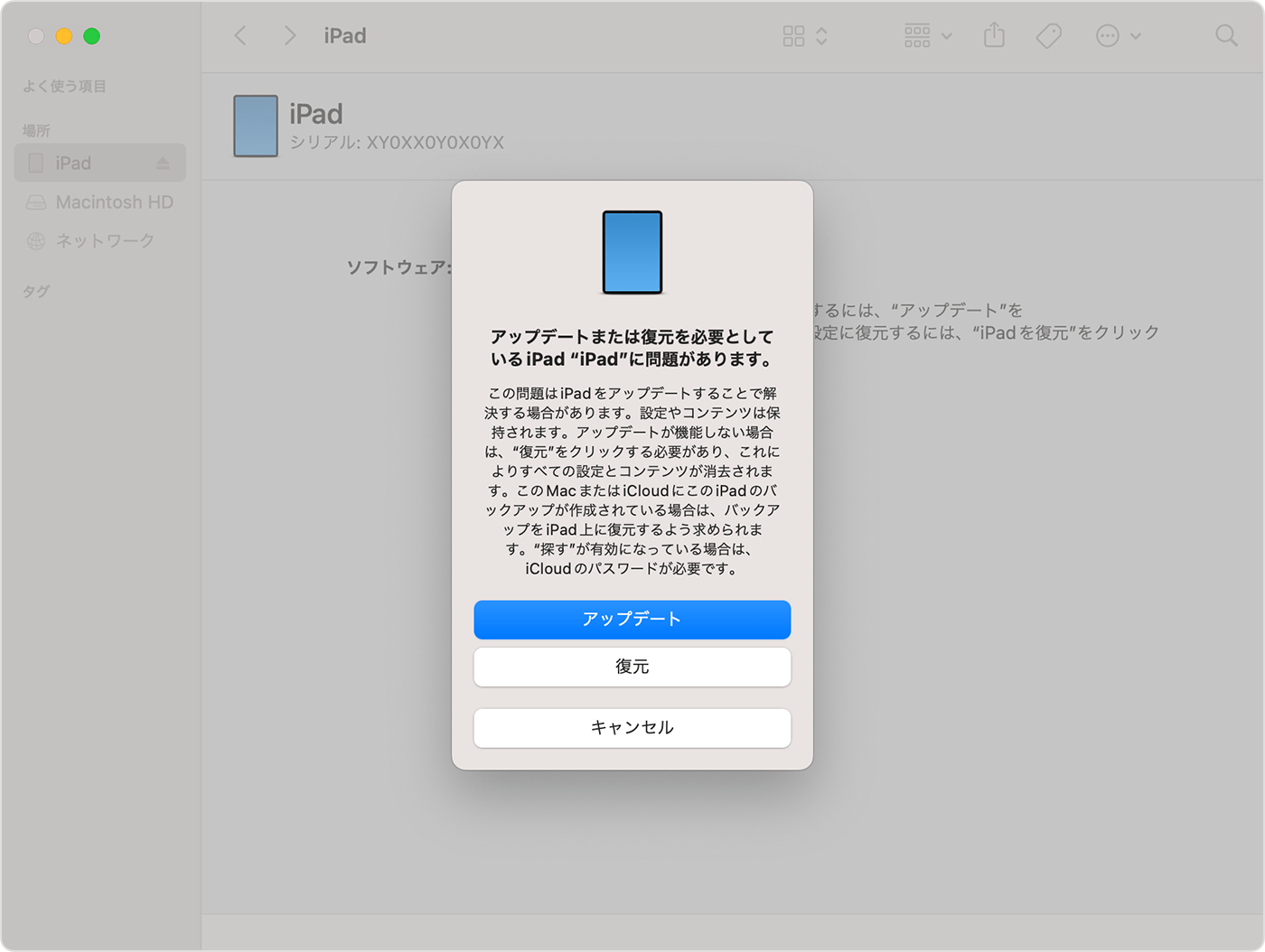
接続後、PC側の画面に「アップデートまたは復元を必要としているiPadに問題があります」というダイアログが表示されます。ここで「復元」を選択すると、最新のiPadOSがダウンロードされ、端末がクリーンな状態に初期化されます。
アプローチ3:「探す」機能を使ったリモート初期化の真相
手元にパソコンはないが、家族のスマートフォンや別のタブレット、あるいはWebブラウザを使える環境があるなら、iCloudの「探す(Find My)」機能を使ったリモート消去が有効です。
ブラウザから「icloud.com/find」にアクセスし、該当のApple IDでサインインします。「すべてのデバイス」からロックされたiPadを選択し、「iPadを消去」を実行します。iPadがインターネットに繋がっていれば即座に遠隔消去が走り、アクティベーションロックの待機状態となります。物理的なケーブル接続が不要なため、外出先でも素早く実行できる現実的な復旧ルートです。
怪しい「iPadロック解除ツール」の評判と危険性|被害に遭わないための防犯知識
検索結果の上位や動画共有プラットフォームにおいて、「数クリックでデータを失わずにロック解除」「どんなiPadでもパスコード消去」といった宣伝を行うサードパーティ製ソフトウェアが目立ちます。しかし、これらを利用する際には極めて冷静な判断が求められます。
現場のセキュリティエンジニアや消費者トラブル相談の現場から聞こえてくるリアルな実態として、以下の問題が報告されています。
第1に、「データを消さずに解除できる」という謳い文句のほぼ100%が虚偽です。購入してソフトウェアを実行させてみると、実際に行われている処理は「フリーのリカバリーモード起動コマンドをGUIでラップし、OSを強制上書き初期化しているだけ」というケースが大半を占めます。つまり、公式の無料ツールで行える初期化作業を有料で購入させられているに過ぎません。
第2に、「アクティベーションロック」の壁です。仮に画面パスコードの初期化に成功しても、Apple IDとパスワードが分からなければ、その後の初期設定を突破できません。悪質なツールの中には「アクティベーションロックも回避」と喧伝するものがありますが、近年の強固なセキュリティチップを搭載したiPadでは一切通用せず、高額なサブスクリプション料金だけが引き落とされる被害が散見されます。
出所不明の実行ファイルをPCにインストールすることで、マルウェア感染や個人情報の流出リスクも跳ね上がります。甘い言葉に惑わされず、公式に用意された手順を踏むことが鉄則です。
自力復旧が困難な場合の最終手段|Apple Store持ち込みの条件と準備
「PCも持っておらず、Wi-Fi接続も切れていて端末単体での消去ができない」「Apple IDのパスワードすら思い出せない」という袋小路に陥った場合、ユーザーに残された正規の最終選択肢はApple Store(直営店)またはApple正規サービスプロバイダへの持ち込みです。
ただし、手ぶらでジーニアスバーを訪れても、その場で解除対応を受けることはできません。Appleは盗難品の不正初期化を厳格に防ぐため、厳密な受付基準を設けています。
・正規の購入証明書(レシート、領収書、通信キャリアの契約書):
購入店舗名、購入日、端末のシリアル番号またはIMEIが明記されている原本が必要です。フリマアプリでの個人間売買の領収画面や、オークションの落札画面では受理されないケースがほとんどです。
・公的な身分証明書:
運転免許証やマイナンバーカードなど、契約者本人であることを証明できる書類。
・事前の来店予約:
公式サポートアプリやWebサイトから「ジーニアスバー」の予約を行ってから訪問しないと、長時間の待機や当日の対応拒否につながります。
購入証明が確認できれば、Appleの専用システムを介して端末の強制復旧やアクティベーションロックの解除サポートを受けることができます。ただし、この場合でも「内部データの救出」は一切行われず、工場出荷時状態への復元となる点は留意しなければなりません。
【プロの結論】おすすめできる人・慎重になるべき人の判断基準
パスコード忘却というトラブルに直面した際、どのようなアクションを取るべきかは、ユーザーのITリテラシーや手持ちの環境によって明確に分かれます。
自力での初期化・復旧に向いている人:
普段からiCloud写真やクラウドバックアップを有効にしており、データの消失リスクが極めて低いユーザー。または、日常的にPCを扱い、リカバリーモードの手順を論理的に実行できる環境がある人です。この層は、他者に頼ることなく数十分で作業を完了できます。
自力操作を中断し、正規サポートに相談すべき人:
「Apple IDやそのパスワードも記憶が曖昧」「バックアップを取った記憶が一切ない」「中古端末として譲り受けて購入証明書がない」という方です。この状態のままネット上の非公式ソフトウェアに課金したり、怪しい街の修理業者に高額な解除費用を支払ったりすることは、金銭的・セキュリティ的な二次被害を招くだけです。現状をありのままAppleサポートに伝え、正規の本人確認フロー(iforgot.apple.comの復旧手続き等)を踏むことが、最も確実な帰還ルートとなります。
【ipad パスワード 忘れ た】に関するよくある質問(FAQ)
Q1:パソコンを持っていませんが、本当に自力で解除できますか?
A1:はい、可能です。iPadがWi-Fi等のネットワークに接続されており、設定していたApple IDとパスワードが分かっていれば、画面上に表示される「iPadを消去」ボタンから端末単体で初期化できます。また、スマートフォン等からブラウザで「icloud.com/find」にアクセスして遠隔消去することも可能です。
Q2:初期化すると、これまでに撮影した写真や購入したアプリは消えてしまいますか?
A2:端末内のローカルデータは消去されますが、iCloud写真やiCloudバックアップがオンになっていれば、初期設定後に同じApple IDでサインインすることでクラウドから元通り復元されます。また、App Storeで購入した有料アプリも、同一アカウントであれば無料で再ダウンロードが可能です。
Q3:昔使っていた古いiPadで、Apple IDのパスワードすら覚えていません。どうすれば?
A3:まずは別の端末からAppleの復旧専用サイト(iforgot.apple.com)にアクセスし、Apple IDの復元やパスワードのリセットを試みてください。登録した電話番号や復旧用メールアドレスが生きていれば再設定が可能です。アカウント復旧が不可能な場合は、購入時の正規レシートを添えてApple公式サポートへ「アクティベーションロックの解除申請」を行う必要があります。
Q4:Apple Storeのジーニアスバーに持ち込めば、中身のデータを残したままロックを解除してもらえますか?
A4:不可能です。Apple公式であっても、暗号化されたSecure Enclaveの仕様上、パスコードなしで内部データを取り出す技術は存在しません。Apple Storeでの対応も、端末を工場出荷時状態に戻す「初期化処理」に限定されます。
まとめ:焦燥感を排し、正しいステップで安全な再稼働を
iPadのパスコードを失念した瞬間の焦燥感は計り知れません。しかし、焦りから「裏ワザ」を謳う怪しいツールに飛びついたり、当てずっぽうに入力を繰り返して完全ロックを招いたりすることは、事態を悪化させるだけです。
「直前の変更なら旧コードが使える救済措置がある」「バックアップがない状態での強制突破は初期化を伴う」という冷徹な事実を直視し、画面上の消去機能、PCリカバリーモード、あるいはApple Storeの正規窓口という正規のルートを淡々と進めることこそが、トラブルから最短で抜け出す唯一の道筋です。
本件を機に、復旧後はiCloud自動バックアップの常時有効化や、信頼できるパスワードマネージャーの導入など、デジタル資産の自衛策を再構築することをおすすめします。 (出典: ipad パスワード 忘れ た(Yahoo!ニュース))
毎日更新されるトレンド情報を分析・発信中。役立つ裏技やおすすめ情報を分かりやすく紹介します。