パソコンが動かなくなった時の対処法|画面真っ暗やフリーズの復旧全手順
締め切り直前の作業中やオンライン会議の直前、何の前触れもなくパソコンがピクリとも動かなくなる――。モニターに映るマウスカーソルが固まり、キーボード入力を一切受け付けなくなった瞬間、背筋が凍るような焦燥感を覚えた経験は誰にでもあるはずです。デジタル機器が仕事や生活の中枢を担う2026年現在、PCの突然の沈黙は単なる作業の中断にとどまらず、進行中のプロジェクトや大切な個人データの喪失に直結する死活問題といえます。
しかし、画面が固まったからといって、衝動的に電源ボタンを乱打したり本体を叩いたりするのは最も避けるべき行為です。PC内部のストレージやマザーボードは極めて繊細な精密部品の集合体であり、パニック状態で行う無計画な操作が、本来なら軽微だったはずのトラブルを取り返しのつかない重度障害へと悪化させてしまうケースが後を絶ちません。まずは深呼吸をして現状を冷静に見極め、正しい診断手順を踏むことが復旧への最短ルートです。
📌 【この記事の重要ポイントまとめ】
- 要点1:画面が真っ暗な場合やフリーズ時は、電源ランプやアクセスランプの状態から「通電」「処理中」「完全停止」を見極めるのが鉄則。
- 要点2:帯電によるトラブルは周辺機器を全て外す放電処置で解決することが多く、強制終了はディスクアクセス停止を確認後に行う。
- 要点3:使用開始から4〜5年が経過している端末や異音が出ているストレージは寿命の可能性が高く、無理な修復よりデータ保護と買い替えを優先すべきである。
【緊急診断】パソコンが動かなくなった一体なぜ?画面が真っ暗で動かない原因と初期チェック
PCが停止した際、ユーザーが最初に直面するのは「本体の故障なのか、それとも一時的なソフトウェアの処理待ちなのか」という判断の壁です。画面が真っ暗で動かない原因を探るには、まず端末が発している視覚的・聴覚的なサインを読み解く必要があります。画面表示が消えていても、内部の冷却ファンが激しく回転していたり、電源ランプが点灯していたりする場合、システム自体は電力を得て稼働している証拠です。
対照的に、電源ボタンを押してもランプすら点灯せずファンの回転音もしない場合は、電源が入らない決定的な理由として「ACアダプターの断線」「バッテリーの完全放電」「マザーボード上の電源回路(コンデンサ)のショート」といった物理的なハードウェア障害が疑われます。特にノートPCでは、USB Type-Cポート経由の給電規格(USB PD)のミスマッチや、充電器の出力不足によって給電が停止しているケースも珍しくありません。
一方、ディスプレイ側に問題が集約されているパターンも存在します。ノートPCを開閉するヒンジ部分の断線や、外部モニターとの接続不良、あるいはバックライトの故障によって「PCは正常に起動しているが映像信号だけが出力されていない」という事態です。部屋を暗くして画面を斜めから強い光で照らした際、うっすらとデスクトップのアイコンが見えるようであれば、液晶パネルのバックライト切れやインバーター基板のトラブルと断定できます。

【安全な復旧術】焦る前に試すノートパソコン放電処置の手順とパソコン強制終了のやり方
突然のトラブルに直面した際、修理窓口へ駆け込む前に試す価値がある最も効果的な初期対応が「放電」です。現代のパソコンは高密度な基板設計を採用しているため、長時間の連続駆動や室内の静電気によって内部コンデンサに不要な電荷が蓄積し、誤作動や起動シーケンスの停止を引き起こす現象が頻発します。この帯電状態をリセットするだけで、嘘のように通常起動を取り戻す例は現場でも数多く報告されています。
ノートパソコン放電処置の手順は以下のステップを正確に実行してください。
1. 本体の電源を落とし、接続されているACアダプターを取り外す。
2. 外付けマウス、キーボード、外付けHDD/SSD、USBメモリ、SDカード、LANケーブルなど、全ての周辺機器を完全に抜く。
3. バッテリーが取り外せる構造のモデルであれば、裏面のラッチを解除してバッテリーパックを外す(内蔵型の場合は無理に分解せず外装コネクタのみ外す)。
4. この状態のまま完全放置で10分〜15分程度待機し、自然放電を促す。
5. 待機後、余計な周辺機器は一切接続せず、純正のACアダプターのみを繋いで電源ボタンを押す。
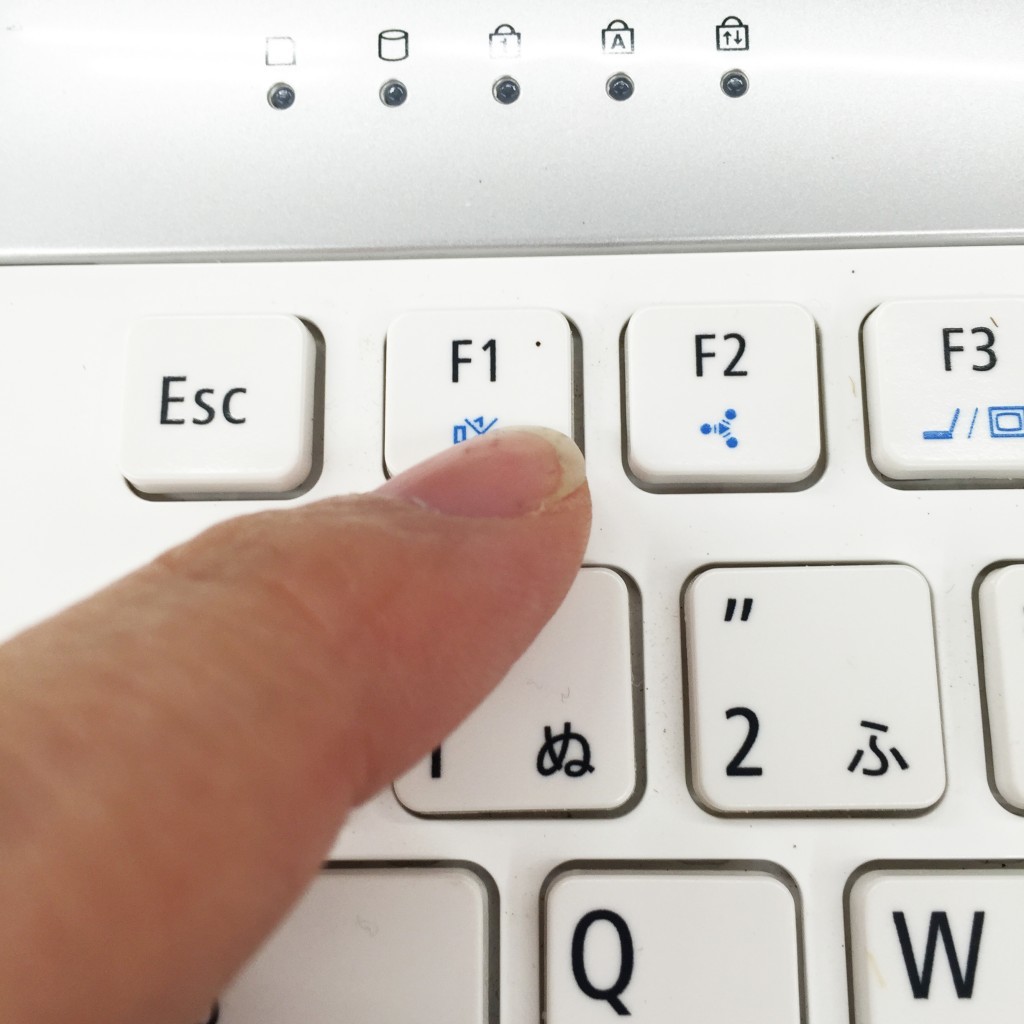
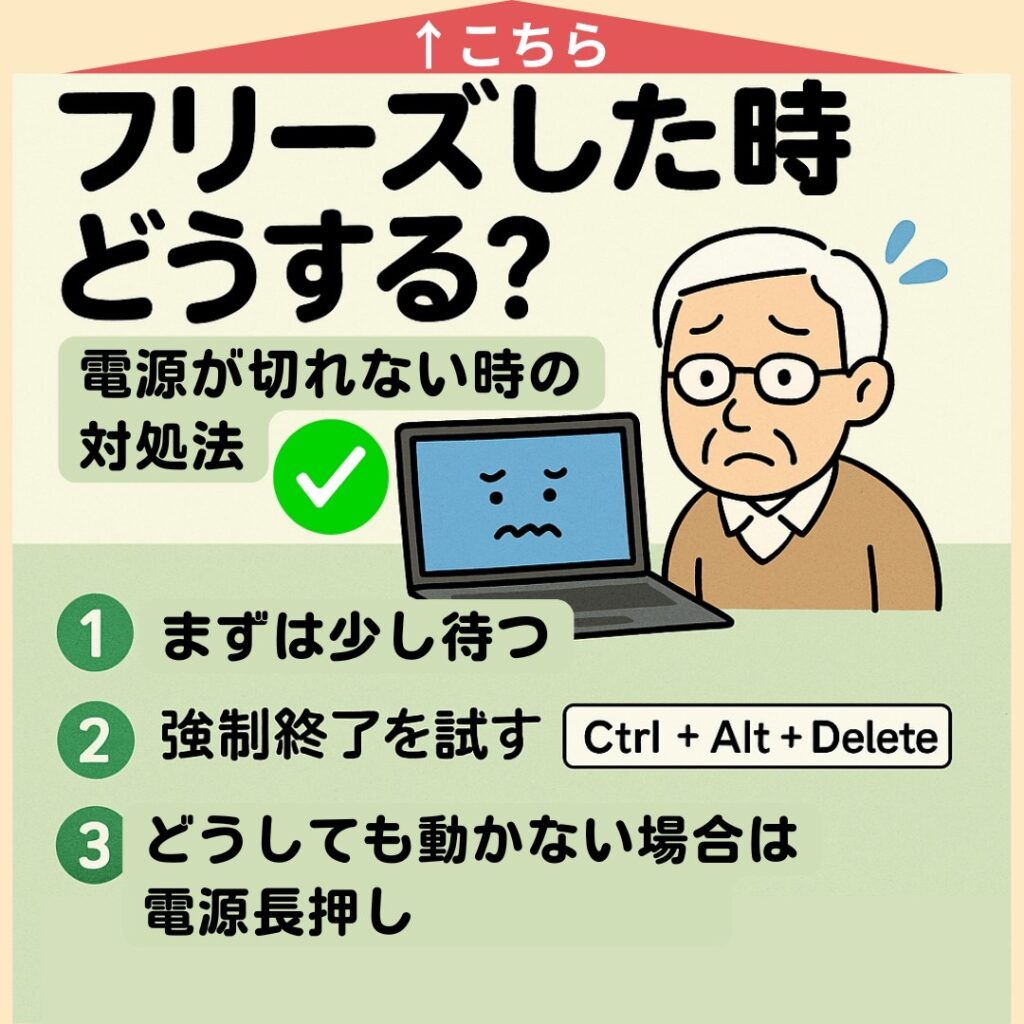
放電を試みても完全に画面がフリーズして操作を受け付けない場合に限り、最終手段としてパソコン強制終了のやり方を実行します。ここで最も注意すべきは、PC本体にある「ストレージアクセスランプ(円柱状のマーク)」の点滅状態です。このランプが激しく点滅している最中は、内部で重要なシステムファイルの読み書きが行われており、この瞬間に電源を切るとファイル破損やOS破損を引き起こします。
ランプの消灯または一定間隔の緩やかな点滅を確認したら、電源ボタンを4秒から10秒間しっかりと長押しし続けます。画面のバックライトが消え、ファンの回転音が完全に止まったことを確認できたら指を離します。強制終了を行った直後は内部パーツに熱と電流の余韻が残っているため、すぐに再起動ボタンを押すのではなく、最低でも1分から2分程度の間を置いてから再投入するのが機械への負荷を最小限に抑える作法です。
【Windows11対応】ブルースクリーン修復方法とセーフモード起動の手順
電源を入れると青い背景に白い文字、そして不気味なQRコードと「問題が発生したため、PCを再起動する必要があります」というメッセージが表示されるブルースクリーン(BSoD)は、多くのユーザーを恐怖に陥れます。しかし、この画面はPCが再起不能になった告白ではなく、「これ以上の動作を続けるとデータが破損するため保護のために意図的に停止させた」というOSの防御反応に他なりません。
ブルースクリーン修復方法の鍵となるのは、画面下部に小さく表示される「停止コード(STOPコード)」の記録です。「CRITICAL_PROCESS_DIED」「INACCESSIBLE_BOOT_DEVICE」「KMODE_EXCEPTION_NOT_HANDLED」など、表示された文字列をスマートフォンで撮影しておくだけで、原因がドライバの不整合なのか、メモリの物理エラーなのか、それとも直近のWindows Updateの欠陥なのかを正確に切り分けられます。
OSが通常モードで立ち上がらない状況下では、Windows11が起動しない時の復旧手順として「回復環境(Windows RE)」を経由したトラブルシューティングへ移行します。通常起動に2〜3回連続で失敗すると、自動的に「自動修復を準備しています」というメッセージとともに青い回復メニューが立ち上がります。もし自動で立ち上がらない場合は、電源を入れてメーカーロゴが表示された瞬間に電源ボタンを長押しして強制終了する工程を2回繰り返すことで、強制的に回復環境を呼び出せます。
回復環境に入った後のセーフモード起動の手順は以下の通りです。
1. 画面上の選択肢から「トラブルシューティング」をクリックする。
2. 「詳細オプション」を選択し、メニュー内の「スタートアップ設定」に進む。
3. 画面右下の「再起動」ボタンを押すと、番号付きのオプション一覧が表示される。
4. キーボードの「4」または「F4」キーを押し、「セーフモードを有効にする」を選択する(ネットワーク機能が必要な場合は「5」)。
セーフモードは、Windowsを動かすための必要最低限のドライバと基幹サービスのみで起動する特殊な診断モードです。このセーフモードで問題なく起動できるのであれば、PCのCPUやマザーボードといった主要基幹パーツ自体は健全であり、直近にインストールした常駐ソフトや周辺機器のドライバ、あるいはディスプレイアダプターの更新データが悪影響を及ぼしていると特定できます。セーフモード上で直前の更新プログラムをアンインストールすれば、正常な状態へと迅速に戻すことが可能です。
【実態検証】異音や極端な遅延は危険信号?ハードディスク故障の症状と生の声
ソフトウェアの不調とは根本的に異なり、一刻の猶予も許されないのが物理的な記憶媒体の故障です。ハードディスク故障の症状として最も典型的かつ危険な兆候は、駆動部から発生する異常音です。「カチカチ」「カタカタ」「キリキリ」といった金属が擦れ合うような異音や、周期的なシーク音が鳴り響いている場合、磁気ヘッドがプラッタ(記録円盤)に接触している、あるいはヘッドが所定の位置に戻れなくなっている物理的破損(ヘッドクラッシュ)が疑われます。
大手データ復旧業者のエンジニアが現場で語る証言によれば、「異音が聞こえた後も『何かの間違いではないか』と何度も再起動を繰り返し、磁気ディスクの記録層を物理的に削り取って再起不能にしてしまった相談が極めて多い」といいます。SNSや知恵袋の投稿を検証しても、「昨日まで普通に使えていたのに朝起きたらOS未検出になった」「タスクマネージャーのディスク使用率が常時100%に張り付いたまま動かなくなった」という生々しい悲鳴が溢れています。
特に2020年代以降に主流となったNVMe SSDを搭載したPCでは、HDDのような前兆の異音が発生しません。「前触れもなくある日突然コントローラーチップが認識しなくなり、UEFI/BIOS画面でストレージ名が消滅する」という突然死のパターンが目立ちます。ファイルを開く速度が急激に低下した、巡回冗長検査(CRC)エラーが頻発する、ブルースクリーンが日に何度も出るといった兆候は、ストレージが寿命の限界を迎えているサインです。
こうした状況で最も優先すべきは、パソコンが動かなくなった時の対処法として本体を直すことではなく、大切なデータの復旧と取り出しです。本体の電源を無闇に入れ直す行為は、故障ストレージに致命的なトドメを刺す自殺行為に等しいといえます。家族の写真、仕事の重要書類、確定申告データなど、失ってはならないデータが内部に残されている場合は、自力でのソフトウェア復旧やOS再インストールを即座に諦め、通電を一切断った状態で専門のデータ復旧事業者へ相談するのが賢明な選択です。
一般に知られていない盲点とネットの誤解|叩く・冷やす・通電連打のリスク
インターネット上の掲示板や古いブログ記事には、現代のPC構造から見れば極めて危険な「都市伝説」が今なお散見されます。その代表例が「動かない時は本体側面を軽く叩くと接触が戻る」「熱暴走を防ぐために保冷剤や冷蔵庫に入れて急冷する」「電源を何度も入れ直せばそのうち立ち上がる」という3つの悪質な誤解です。
かつてのブラウン管テレビや荒いハンダ付けの時代とは異なり、現代のノートPCはマイクロメートル単位の高密度集積回路と微小ハンダで構成されています。衝撃を与える行為は、基板上のハンダクラック(微細な亀裂)を決定的な断線へと進行させ、ガラス基板を採用した液晶パネルを内部破断させるリスクしかありません。
また、熱を持ったノートPCを保冷剤の上に置いたりエアコンの冷風を至近距離で直接当てたりする行為は、電子機器にとって最大の天敵である「内部結露」を招きます。外装が冷やされても内部のプロセッサが高熱を発しているため、基板周辺の空気に含まれる水分が水滴となって凝結し、一瞬でショートを引き起こしてメイン基板を全損させます。冷却が必要な場合は、平らで硬いデスクに置き、背面に空間を空けて室温25度前後の自然な通風環境で放熱を待つのが唯一の正しい作法です。
さらに、心理的な焦燥感から「電源ボタンを何度もカチカチと連打する」行為も二次被害を拡大させます。起動プロセスは電源ユニットからマザーボード、CPU、メモリ、ストレージへと順次電圧を供給していく繊細なリレー動作です。突入電流を断続的に送り込む行為は、弱っている電源回路やコンデンサを一撃で焼き切る要因になります。「1回試してダメなら電源コードを抜き、腰を据えて原因を特定する」という慎重なアプローチこそが、修理コストを最小化するための防波堤となります。
【費用比較】パソコン修理費用の相場と目安|パソコン寿命と買い替えのサインを見極める
自力での復旧が困難と判明した段階で、次に突きつけられるのが「修理すべきか、それとも買い替えるべきか」という経済的な判断です。この判断を誤ると、新品が買えるほどの修理代金を支払ったにもかかわらず、数ヶ月後に別のパーツが故障して二重の出費を強いられるという最悪のシナリオに陥ります。
意思決定の基準を明確にするため、主要メーカーおよび専門修理店における症状別の実勢コストを比較表に整理しました。
| 故障部位・トラブル内容 | 詳細・作業内容 | パソコン修理費用の相場と目安 | 編集部の見解・判断基準 |
|---|---|---|---|
| OS・ソフトウェア障害 | 起動不良修復、ウイルス駆除、OS初期化作業 | 10,000円〜22,000円 | 物理破損がないため修理推奨。自力修復も視野に入る領域。 |
| ストレージ交換(SSD/HDD) | 部品代+換装工賃+OSリカバリ設定費用 | 25,000円〜45,000円 | 購入から3年以内なら修理推奨。動作速度も劇的に改善する。 |
| 液晶ディスプレイ破損 | 液晶パネル交換、バックライト・ケーブル補修 | 30,000円〜60,000円 | 高解像度パネルや薄型機は高額化。5万円を超えるなら買い替え検討。 |
| マザーボード故障 | メイン基板交換、電源回路ICチップ補修 | 45,000円〜85,000円 | 最も高額な修理。購入後3年以上経過しているなら買い替えが賢明。 |
| 物理重度データ復旧 | クリーンルーム開封、ヘッド交換、磁気抽出 | 100,000円〜300,000円以上 | 本体修理とは別料金。代替不可能な極秘・貴重データ限定の選択肢。 |
一般社団法人電子情報技術産業協会(JEITA)などの統計やハードウェアの経年劣化曲線を踏まえると、一般向けパソコン寿命と買い替えのサインは「使用開始から4年から5年」に集中しています。特にノートパソコンのリチウムイオンバッテリーは充電サイクル500回〜800回(実質2〜3年)で容量が半減し、内部冷却ファンは4年程度でベアリングの摩耗やホコリの堆積による性能低下を起こします。
CPU性能の進化やWindowsのシステム要件の厳格化を考慮すると、購入から4年以上が経過したPCに5万円以上の修理費用を投じるのは、費用対効果の観点から推奨できません。修理代金を頭金にして、最新の省電力プロセッサと高速メモリを搭載した新品へ移行した方が、日常の生産性やセキュリティの安全性を飛躍的に高める結果につながります。
【プロの結論】修理すべきか買い替えるべきかの判断基準
判断に迷った際は、感情的な愛着を一度脇に置き、以下の客観的基準で切り分けてください。
【修理をおすすめできる条件】
・購入から3年未満の比較的新しいモデルである。
・修理見積もりが3万円以内に収まる見込みである。
・メモリやSSDの換装など、部分的なパーツ交換で延命が期待できる。
・専用業務ソフトや周辺機器の互換性の都合上、現行のOS環境をどうしても維持しなければならない。
【買い替えを強く推奨する条件】
・使用開始から4年以上が経過している。
・マザーボード交換や液晶全損など、見積もりが5万円以上に達する。
・本体底面が異様に熱くなる、ファンから異音がするなど複合的な不調を抱えている。
・Windows11の最新機能要件を満たしておらず、将来的なセキュリティアップデートに不安がある。
【パソコンが動かなくなった】に関するよくある質問(FAQ)
Q1:電源ランプはつくのに画面が真っ暗なままです。故障ですか?
A1:完全な故障とは限りません。画面のバックライト不良、外部映像出力の切り替えミス、または内部の帯電による一時停止の可能性が高い状態です。まずはHDMIケーブル等で外部モニターやテレビに接続し、映像が出るか確認してください。外部に出力されるなら液晶パネル側の問題、出力されないなら放電処置を試す価値があります。
Q2:強制終了をすると内部のデータは消えてしまいますか?
A2:保存済みのファイル(過去に保存した写真やドキュメントなど)が強制終了によって消去されることは稀です。ただし、フリーズした瞬間に作業中だった「保存前のデータ」は失われます。また、アクセスランプが激しく点滅している最中に電源を切ると、ファイルシステム自体が破損する危険があるため、必ずランプの点滅が落ち着いてから実行してください。
Q3:パソコンを直す前にどうしてもデータだけを取り出したい場合はどうすればいいですか?
A3:PC本体の起動が不可能な場合でも、ストレージが無事であればデータ救出は可能です。専門知識がある方なら内蔵ドライブを取り出して外付けケースに装着し、別のPCから読み取ることができます。基板の分解に不安がある場合やストレージ自体から異音がしている場合は、自力操作を中断し、民間の「データ復旧専門業者」へ診断を依頼してください。
まとめ:パニックを防ぎ大切な資産を守るための最終判断
パソコンが突然動かなくなった現場で最も大切なのは、機械の故障そのものよりも「使用者の焦りから生じる誤操作」を防ぐことです。画面が固まったからといって闇雲に電源を連打したり本体に衝撃を加えたりする行為は、救えたはずのシステムやデータを自ら破壊する結果にしかなりません。
周辺機器を全て外した「放電処置」、ランプの状態を見極めた「正しい強制終了」、そしてWindowsの「セーフモード起動」という3つの基本ステップを順序立てて実行するだけで、多くのトラブルは自力での解決または原因の特定が可能です。
もしハードウェアの寿命や物理的な破損が疑われる段階に達したなら、無理な延命に執着せず、データの安全確保を最優先にした上で買い替えへと舵を切る勇気も求められます。トラブルのメカニズムを正しく理解し、冷静な初期対応を徹底してデジタル資産を守り抜いてください。 (出典: パソコン が 動か なくなっ た(Yahoo!ニュース))
テクノロジーやライフスタイル領域を中心に執筆活動を行っています。趣味は写真撮影と旅行です。