パワポ印刷で余白なしにできない真相!端が切れる原因と解決法2026
企画書やポスター、POPチラシをPowerPointで渾身のデザインに仕上げ、いざプリントアウトした瞬間に四隅を囲む無用な白枠──オフィスの複合機や自宅プリンターの前で、思わず深いため息をついた経験は誰にでもあるはずです。最新のMicrosoft 365環境になってもなお、「印刷メニューのどこを探しても余白なしの項目が見当たらない」という相談は後を絶ちません。
実は、パワーポイントの印刷画面にフチなし設定のボタンが存在しない背景には、ソフトウェアの歴史的な設計思想と、出力ハードウェアが抱える物理的制約という二重の要因が横たわっています。本稿では、印刷プレビューで余白が消えない根本的な原因から、スライド端が切れてしまうトラブルのメカニズム、エプソンやキヤノン製プリンターの正しい設定値、そしてPDFを経由した確実な回避手順までを体系的に解き明かします。
📌 【この記事の重要ポイントまとめ】
- 要点1:パワーポイント本体にはフチなし印刷の直接設定がなく、アプリ単体で余白をゼロにすることは構造上不可能です。
- 要点2:端が切れる現象の真相は、プリンターの給紙ズレを防ぐ「はみ出し処理(ブリード)」と、スライド比率の不一致に起因します。
- 要点3:失敗を避ける最短ルートは、スライドを実寸A4(29.7×21.0cm)で再設計し、PDFへ変換した上で専用ドライバーから出力することです。
【2026年最新】余白なし印刷できない理由とソフトウェアの構造的盲点
「なぜWordには余白ゼロの設定があるのに、PowerPointにはないのか?」という疑問は、ビジネス文書作成における最大の謎の一つとされてきました。結論から述べると、余白なし印刷できない理由は、PowerPointが本質的に「スクリーン投影用のプレゼンテーションツール」として設計されており、DTP(卓上出版)ソフトのような印刷制御エンジンを持っていない点にあります。
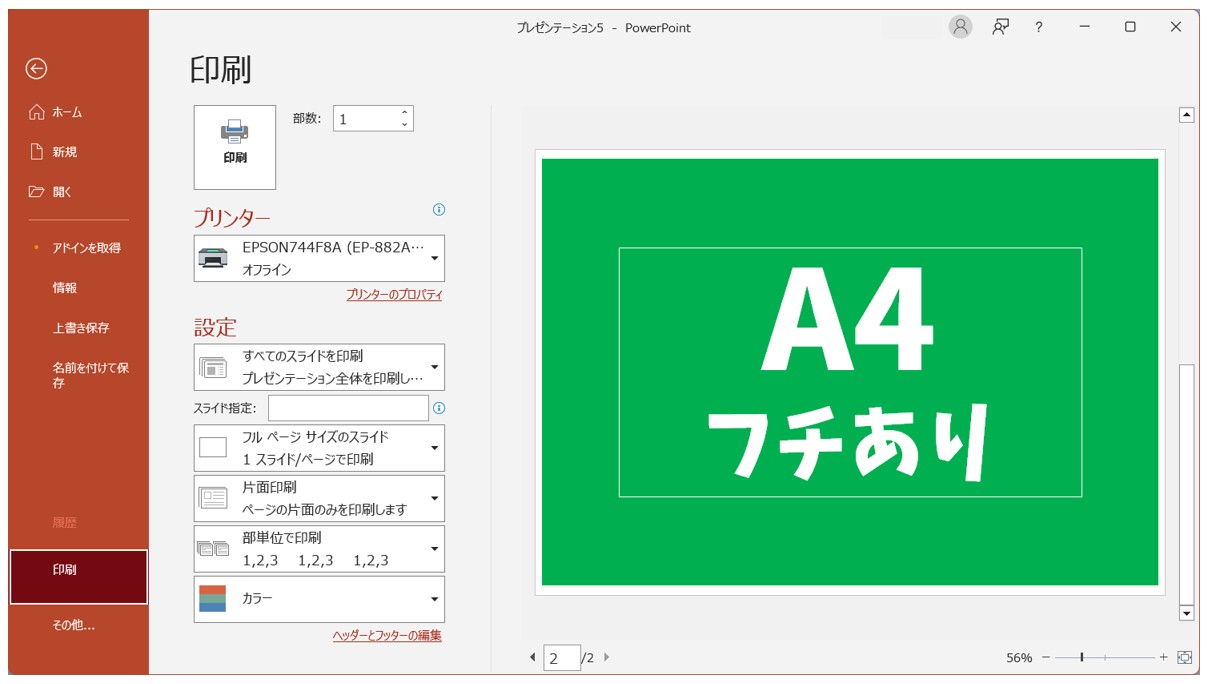
PowerPointの印刷機能は、スライドの描画データをOS標準のグラフィックインターフェース経由でプリンタードライバーへと丸投げする仕組みを採っています。その際、プリンター側が申告してくる「物理的な印字不可能領域(ハードウェアマージン)」を自動検出し、その内側に収まるようスライド全体を安全に縮小配置してしまうのです。
さらに多くのユーザーを混乱に陥れているのが、PowerPoint内部に存在する「スライド寸法の罠」です。「デザイン」タブの「スライドのサイズ」で一覧から単純に「A4」を選択すると、ソフトウェアは幅27.517cm×高さ19.05cmという不可解な数値を割り当てます。国際標準規格(JIS/ISO)の正規A4サイズである幅29.7cm×高さ21.0cmよりも一回り小さく設定されるため、この時点で用紙との間に約1〜2cmの余白が生じる運命が確定してしまいます。この初期仕様の不一致こそが、印刷プレビュー余白消去を阻む最大の元凶です。
【スライド端が切れる原因と真相】フチなし印刷が引き起こす「はみ出し量」の物理限界
余白を強引に消そうとしてプリンター側のプロパティでフチなしを有効化した結果、今度は「周囲に配置した会社ロゴや連絡先テキストが用紙の外側へ切れて消えてしまった」という悲鳴が現場から頻繁に上がります。このスライド端が切れる原因と真相には、印刷機が用紙の端までインクを載せる際に行う「オーバースプレー処理」が関係しています。
家庭用インクジェットプリンターなどでフチなし印刷を実行すると、機械は用紙のわずかな斜行や給紙のズレによって白い隙間が出ないよう、元のデータを意図的に約102%〜105%程度拡大し、用紙の外周にインクをはみ出させながら吹き付けます。プロの印刷現場で「フルブリード印刷設定」や「塗り足し(裁ち落とし)」と呼ばれる処理を、コンシューマー向けプリンターが内部で強制的に自動実行している状態です。
この仕様を知らずに、スライドの外枠ギリギリ(用紙端から3〜5mm以内)に重要な文字や装飾をレイアウトしていると、機械的な拡大処理によってはみ出し領域へ押し出され、完全に切り落とされてしまいます。余白をなくすためには、単に印刷設定を変えるだけでなく、デザイン段階で「仕上がり線から最低5mm、できれば8mm内側に重要情報を収める」というセーフティゾーンの確保が鉄則となります。
【実態検証】現場目線で見えたオフィス複合機とインクジェットの決定的な壁
ネット上のQ&Aコミュニティや社内ITヘルプデスクのログを検証すると、「自宅のプリンターでは綺麗にフチなし印刷ができたのに、会社の大型複合機に送るとどうしても周囲に5mmの白い余白が残る」というトラブル相談が圧倒的多数を占めています。ここには、機器の印刷方式による明確なハードウェアの壁が存在します。
オフィスに導入されている富士フイルムビジネスイノベーション、キヤノン、リコーなどの業務用カラーレーザー複合機は、熱と圧力でトナーを用紙に定着させる機構を採用しています。用紙の先端や側面にトナーが乗った状態で高温ローラーを通過すると、ローラーの爪に用紙が巻き込まれて紙詰まりを起こしたり、内部が激しく汚れて故障したりするリスクが跳ね上がります。そのため、業務用複合機はファームウェアレベルで外周4mm〜5mmの印字禁止マージンを物理的に固定しており、ドライバー側でフチなし印刷を選択すること自体が不可能になっています。
この事実を理解していないと、無駄なドライバー再インストールや設定の試行錯誤で何時間も浪費することになります。オフィス複合機で余白のない成果物を作りたい場合、最初から一回り大きいA3用紙にトンボ付きで印刷してペーパーカッターで裁断するか、後述する外部出力ルートを選択するのが現場の正解です。
【2026年最新パワポ印刷手順】余白を消し去る3大アプローチの実践マニュアル
日常の出力業務において、余白なしの印刷結果を美しく手に入れるための実践的ステップを整理しました。利用環境や所有プリンターに応じて最適なルートを選択してください。
ステップ1:スライドサイズA4変更方法(実寸化の徹底)
まずは原稿自体の寸法をJIS規格の真のA4へ修正します。
1. 画面上部リボンの「デザイン」タブをクリックします。
2. 「スライドのサイズ」から「ユーザー設定のスライドのサイズ」を開きます。
3. 幅を29.7cm、高さを21.0cm(縦向きの場合は幅21.0cm、高さ29.7cm)と手動で直接入力します。
4. 「OK」を押した際に出るダイアログでは、既存デザインの比率崩れを防ぐために「最大化」を選択します。
ステップ2:キャノンプリンター設定・エプソンフチなし印刷のドライバー直結ルート
家庭用またはデザイン向けのインクジェットプリンターをお使いの場合、プリンタープロパティから直接フチなしを指示します。
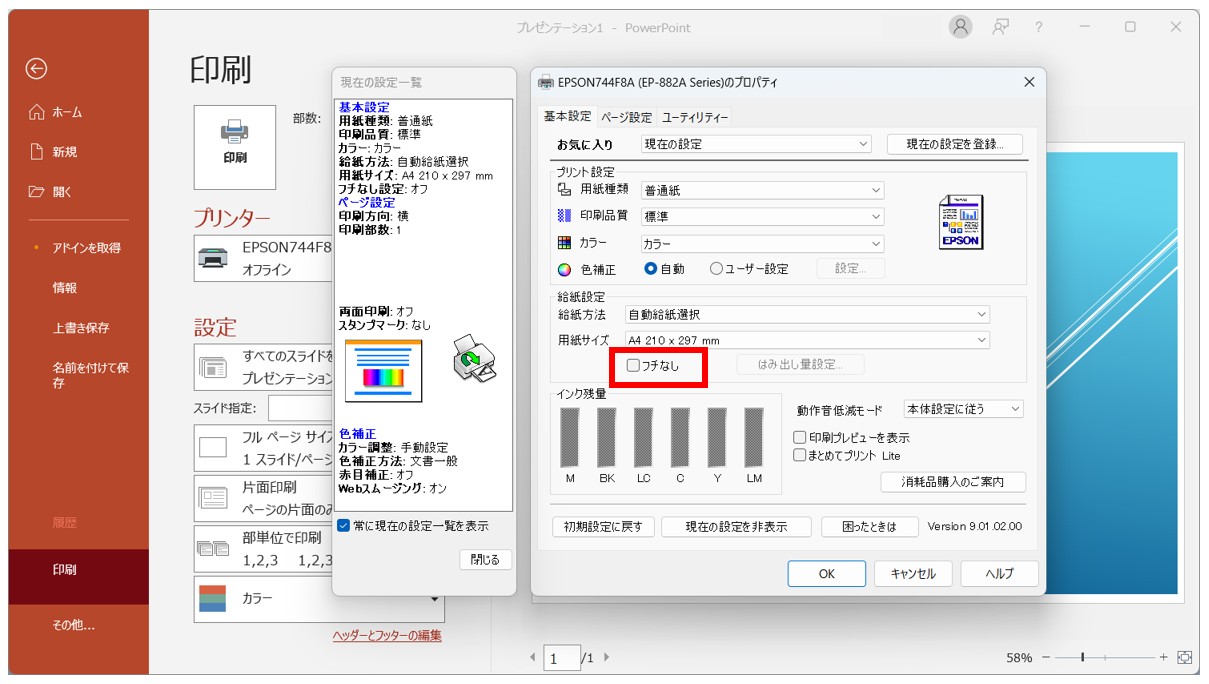
・エプソン機の場合:印刷画面から「プリンターのプロパティ」を開き、「基本設定」タブの用紙サイズでA4を選んだ後、「フチなし」のチェックボックスをオンにします。拡張設定で「はみ出し量」を最小側に調整することで、端の切り落としを最小限に抑えられます。
・キヤノン機の場合:プロパティ内の「ページ設定」タブを開き、「ページレイアウト」の項目から「フチなし全面印刷」を選択します。スライダーで「はみ出し量」を標準から1ステップ狭める設定が有効です。
ステップ3:PDF変換余白なし印刷(失敗を防ぐ業界標準テクニック)
PowerPointの印刷プレビュー機能は挙動が不安定なケースが多いため、アドビのPDFエンジンを介在させる手法が最も安全かつ再現性に優れています。
1. PowerPointの「ファイル」>「エクスポート」>「PDF/XPSドキュメントの作成」を実行します。
2. 生成されたPDFファイルをAdobe Acrobat Readerで開きます。
3. Acrobatの印刷ダイアログで「用紙サイズに合わせて拡大/縮小」を「実際のサイズ」または「合わせる」に設定し、プリンター側のフチなし設定を併用して出力します。この2段階アプローチにより、PowerPoint特有のレイアウト崩れを完全に遮断できます。
【データ比較】余白なし印刷の手法別メリット・リスク徹底分析
余白のない仕上がりを目指す際、どの手順を採用すべきかは目的と出力機器によって分かれます。現場で採用される主要4手法の特性を以下の比較表にまとめました。
| 項目 | 詳細・数値データ | 一般的な基準・相場 | 編集部の見解・評価 |
|---|---|---|---|
| パワポ直接印刷(インクジェット) | ドライバーでフチなし指定。外周2〜4mmのはみ出し切り落としが発生。 | 所要時間:1〜2分 失敗率:中 | 手軽だがプレビューと仕上がりの差異が大きく、文字欠けリスクを常に伴う。 |
| 実寸A4+PDF変換印刷 | 297×210mmで書き出し、Acrobatの縮小率100%基準で出力。ズレ0.5mm以内。 | 所要時間:3〜4分 失敗率:極小 | ビジネスにおいて最も推奨される王道ルート。フォント崩れや線画の歪みも防げる。 |
| 大判用紙出力+手動断裁 | A3用紙にトンボ付きで中央配置し、ロータリーカッターで外周余白をカット。 | 用紙コスト:約2倍 作業時間:5〜10分/枚 | オフィス複合機しか使えない環境で唯一の物理的解決策。展示会ポスターに最適。 |
| オンデマンドネット印刷発注 | PDF入稿によるオフセット/高精度オンデマンド印刷。塗り足し3mm規定。 | 納期:1〜3日 単価:部数依存(1部数百円〜) | 配布部数が50部以上あるチラシや外部向け資料なら、人件費換算で最も安上がり。 |
一般に知られていない盲点とネットの誤解
Web上で広く拡散されているTipsの中には、かえって印刷トラブルを悪化させる不正確な情報が散見されます。特に警戒すべきは「用紙に合わせて拡大縮小にチェックを入れれば余白が消える」という言説です。
このオプションは、スライドの比率を維持したまま用紙の「印刷可能枠」に収まる最大サイズまで全体をアジャストする機能に過ぎません。16:9のワイドスライドをA4用紙(約1.41:1)に出力する場合、上下または左右に巨大な余白スペースが生まれるのは幾何学的に不可避です。拡大縮小オプションは「余白を消す」のではなく「はみ出し事故を防ぐための安全装置」であり、フチなし化とは真逆の役割を果たしています。
また、Microsoft 365のWeb版PowerPointから直接ブラウザ印刷をかける行為も避けるべきです。ブラウザのレンダリングエンジンはCSSの印刷マージンを強制適用するため、ヘッダー・フッターの日時やURLが勝手に挿入され、不要な余白が二重に付与される原因になります。印刷設定を詰める作業は、必ずデスクトップ版アプリケーション上で行うのが大前提です。
【プロの結論】おすすめできる人・慎重になるべき人の判断基準
資料作成の目的や配布形態によって、余白なし印刷を追求すべきかどうかの境界線は明確に分かれます。無暗に余白ゼロを目指す前に、自らの制作物がどちらに該当するかを冷静に判断してください。
余白なし印刷を徹底すべき人:
・店頭POP、展示会パネル、イベント告知ポスターなど、視覚的なインパクトと没入感が売上に直結する制作物を手掛ける人。
・背景に全面写真やコーポレートカラーのベタ塗りを採用しており、白枠が入ると著しく素人感が出てしまうデザインを扱う人。
・家庭用インクジェットプリンターを所有している、またはコンビニのマルチコピー機(シール紙印刷・写真用紙プリント機能)を活用できる人。
余白なしに固執せず、標準マージンを残すべき人:
・役員会議資料、財務報告書、契約書添付スライドなど、一覧性と可読性が最優先される社内文書を扱う人。
・オフィスのレーザー複合機から数十枚〜数百枚単位でモノクロ・カラー出力を行う人(余白を削ろうとする作業工数がコストに見合わないため)。
・端から5mm以内にグラフの凡例や脚注番号、ページ数を配置している人(文字欠けによる重大な情報欠落を招くリスクが高いため)。
心理学および視覚伝達デザインの観点からも、適切な余白(ホワイトスペース)は読み手に対する「心理的バウンダリー(境界線)」として機能し、視線移動の疲労を軽減する効果を持っています。「余白=無駄」と捉える短絡的な思考から脱却し、見せるためのグラフィックなのか、読ませるための情報設計なのかを区別することがプロフェッショナルとしての第一歩です。
【パワーポイント 印刷 余白 なし】に関するよくある質問(FAQ)
Q1:PowerPointの「用紙に合わせて拡大縮小」を設定してもフチに余白が残るのはなぜですか?
A1:スライドの縦横比(16:9または4:3)とA4用紙の縦横比(1:1.414)が根本的に異なるためです。また、この機能はプリンターが持つ印字不可能領域の内側に全体を収める命令であるため、余白を完全に消去することはできません。スライドサイズを手動で29.7cm×21.0cmに変更し、プリンター側でフチなし設定を行う必要があります。
Q2:会社の複合機でフチなし印刷の項目がグレーアウトして選べないのは故障ですか?
A2:機械の故障ではありません。一般的なオフィス用レーザー複合機は、トナー定着時の紙詰まりや内部ローラーのトナー汚れを防ぐため、物理的に用紙の周囲4〜5mmを印字できない仕様になっています。家庭用インクジェットプリンターを利用するか、A3用紙に印刷して余白を手動で裁断してください。
Q3:PDFに変換してコンビニのマルチコピー機で印刷すれば余白はなくなりますか?
A3:コンビニの普通紙印刷(カラーレーザー方式)では、オフィス複合機と同様に周囲約5mmの白枠が必ず発生します。ただし、ローソンやファミリーマート、セブン-イレブンの一部の機種で提供されている「写真用紙プリント」や「ポスタープリント」機能を利用すれば、用紙の端まで完全に印刷することが可能です。
まとめ:今後の動向と失敗しないための判断基準
パワーポイントにおける印刷トラブルの多くは、ツールの操作ミスではなく、規格比率の相違とハードウェアの物理特性という構造的な背景から生じています。2026年現在も、オフィス複合機のレーザー機構というハードの壁が存在し続ける以上、「スライド実寸をA4(29.7×21.0cm)に合わせる」「セーフティゾーンを意識して端から8mm以内にテキストを配置する」「PDFを経由して専用ドライバーで出力する」という基本手順の遵守こそが、最も確実な解決策となります。
デジタル画面での閲覧と紙媒体での配布では、求められる情報密度も視線誘導のルールも異なります。余白をゼロにすべきデザインと、あえて余白を残して可読性を高めるべきビジネス文書を正しく選別し、無駄な試行錯誤に時間を奪われない合理的なワークフローを確立してください。 (出典: パワーポイント 印刷 余白 なし(Yahoo!ニュース))
毎日更新されるトレンド情報を分析・発信中。役立つ裏技やおすすめ情報を分かりやすく紹介します。