LINEトーク履歴送信で相手にバレる?テキスト保存と復元不可の真実
スマートフォン内のやり取りを整理する際や、家族・友人との大切な思い出を外部に書き出したいとき、あるいは法的なトラブルに備えて会話の記録を残したいときに重宝されるのが、LINEの「トーク履歴を送信」機能です。日常のあらゆるコミュニケーションが集約されているアプリだからこそ、外部へのデータ書き出しを行うにあたっては、様々な懸念が付きまといます。
ネット上の掲示板やSNSでは、「トーク履歴を送信すると相手に通知が飛んでバレるのではないか」「誤って送信した履歴から浮気が発覚した」といった真偽不明の噂が飛び交っています。さらに、いざ操作してみると写真やスタンプが消えていたり、機種変更時のバックアップと勘違いして大切なメッセージを消失させてしまったりするトラブルも後を絶ちません。本稿では、デジタルデータ保全の取材実績をもつ専門記者の視点から、LINEトーク履歴送信にまつわる仕様の真相、OS別の具体的な操作手順、法的証拠能力の限界までを徹底的に解き明かします。
📌 【この記事の重要ポイントまとめ】
- 要点1:トーク履歴の送信を行っても相手にプッシュ通知や画面表示が出ることは一切なく、操作が相手に伝わる心配はありません。
- 要点2:書き出されるデータは「.txt」形式のテキストデータに限定され、画像・動画・スタンプ本体は出力対象に含まれません。
- 要点3:送信機能で書き出したテキストファイルをLINEアプリ内に戻す(復元する)ことは仕様上不可能であり、通常のクラウドバックアップと混同すると重大なデータ消失につながります。
噂の真偽を徹底検証|LINEトーク履歴送信は相手にバレるのか?
結論から申し上げると、LINEトーク履歴送信 相手にバレる噂の真相を技術的・システム的に検証した結果、送信操作によって相手側の端末に通知が届いたり、トークルーム上に「履歴が送信されました」といったシステムメッセージが表示されたりすることは100%ありません。LINEヤフー株式会社が公開している公式仕様および通信ログの解析においても、トーク履歴の書き出し処理は端末内部に蓄積されたキャッシュログをテキストファイル(.txt)へと変換する「完全ローカル処理」として完結しています。
ではなぜ、ネット上では「相手にバレた」という体験談がまことしやかに語り継がれているのでしょうか。編集部がITセキュリティ技術者やコミュニティの声を調査したところ、そこには人為的な操作ミスに起因する3つの落とし穴が存在していました。
第1の要因は、履歴ファイルの送信先選択画面(共有シート)での「誤爆」です。端末でトーク履歴のテキストファイルを書き出す際、OS標準の共有メニューが立ち上がります。ここでメールアプリやクラウドストレージではなく、共有先候補の最上部に並ぶ「よくやり取りするLINEの連絡先」を誤タップしてしまい、当の本人や共通の知人にテキストファイルをそのままトーク送信してしまう事例が散見されます。
第2の要因は、PC版LINEやタブレット端末とのマルチデバイス同期です。同一アカウントでログインしている別端末の画面を開いたまま作業を行い、送信完了メールの受信通知をパートナーに目撃されたり、PCのデスクトップ上に生成されたテキストファイルを直接見られたりすることで発覚に至るケースです。
第3の要因は、画面キャプチャ(スクリーンショット)の保存ミスです。トーク履歴の送信機能とスクショ保存を混同し、アルバム共有や意図しない同期フォルダにアップロードされてしまう事態が報告されています。システムが自動で相手に通知を送ることは絶対にありませんが、共有先の誤選択や周辺環境の不備による人為的露見リスクは厳重に警戒しなければなりません。

【OS別完全図解】LINEトーク履歴送信 iPhone・Android操作手順
トーク履歴を外部へ安全に出力するためには、OSごとの正確なフローを把握しておく必要があります。LINEトーク履歴送信 iPhone Android操作手順はUIの差異こそあるものの、基本原則は共通しています。日常的なメール添付やクラウド保存をスムーズに完結させるための手順を解説します。
iPhone(iOS)における操作手順とメール添付手順
iPhone版LINEにおけるLINEトーク履歴 テキストファイル保存方法およびLINEトーク履歴送信 メール添付手順は以下の通りです。
1. 対象のトークルームを開き、画面右上の「≡(メニューアイコン)」をタップします。
2. メニュー内の「その他(歯車アイコン)」を選択します。
3. 「トーク履歴を送信」をタップすると、iOSの共有シートが画面下部からせり上がります。
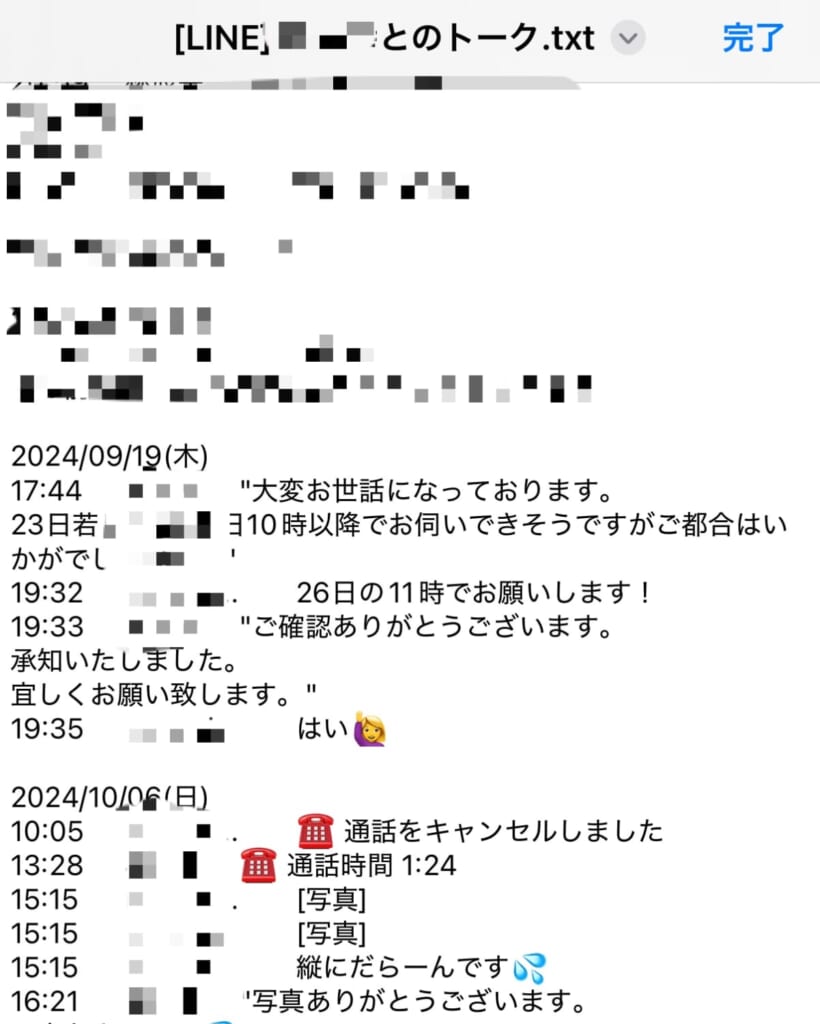
4. 「メール」アイコンを選択すると、新規メール作成画面が立ち上がり、本文または添付領域に「[LINE] 〇〇とのトーク.txt」というファイル名で自動添付されます。
5. 宛先に自身のメールアドレス(GmailやiCloudメールなど)を入力し、送信を実行します。
※メールアプリを介さず端末に直接保存したい場合は、共有シート内の「"ファイル"に保存」を選択することで、iCloud Driveや端末ローカルへ即座に保管できます。
Androidにおける操作手順とGoogleドライブ保存
Android端末においても直感的な操作が可能です。
1. 該当するトークルーム右上のメニューアイコンから「その他」を選択します。
2. 「トーク履歴を送信」をタップします。
3. 共有メニューから「Gmail」を選択すればメール送信、「ドライブ(Google Drive)」を選択すればクラウド上の任意フォルダへ直接アップロードされます。
送信できない原因と対処法|容量超過とタイムアウト問題
現場取材において多数寄せられるトラブルが、LINEトーク履歴 送信できない原因と対処法に関する相談です。「送信ボタンを押しても読み込みマークが回り続けてアプリが落ちる」「メールアプリが起動しない」といった現象が発生した場合、主な原因は過去数年分に及ぶトークログの膨大さ(ファイルサイズ肥大化)にあります。
テキストデータそのものは軽量ですが、数万件におよぶメッセージの暗号化解除とパース処理を端末のメモリ(RAM)上で行う際、スペック不足やバックグラウンドアプリの干渉によってメモリ枯渇(OOMクラッシュ)が引き起こされます。また、キャリアメールを利用している場合、添付ファイルサイズの上限(通常2MB〜5MB程度)に引っかかり送信エラーとなるケースも目立ちます。この事態を回避するには、不要なバックグラウンドアプリを終了させて端末を再起動するか、メール添付ではなく「ファイルに保存」または「Googleドライブへの保存」を選択するのが有効な解決策です。
Keepメモ転送方法との違いと使い分け
手軽にログを別場所に残すアプローチとして、LINEトーク履歴 Keepメモ転送方法を検討する方も少なくありません。メッセージを個別に長押しして「転送」を選び、宛先に自分専用の「Keepメモ」を指定する手法です。しかし、この方法は「特定の数件のやり取りをメモ代わりにしておく」用途には適しているものの、トークルーム全体の時系列ログを丸ごと保全することはできません。数ヶ月から数年にわたる全対話を網羅的に保存したい場合は、迷わず「トーク履歴を送信」機能を選択すべきです。
なぜ画像やスタンプは消えるのか?テキストファイル保存の仕組み
実際に書き出されたテキストファイルを開いた多くのユーザーが、「写真が見当たらない」「スタンプが文字化けしているのではないか」と困惑します。ここには、LINEトーク履歴送信 写真やスタンプが含まれない理由となる明確なデータ構造の壁が存在します。
トーク履歴送信機能によって生成されるのは、純粋な文字列情報だけで構成された「プレーンテキスト形式(.txt)」のファイルです。そのため、トーク画面上で視覚的に表示されていたメディア類は、以下のようにシステム置換された状態で書き出されます。
・スタンプ ➔ [スタンプ] という文字情報のみ
・写真・画像 ➔ [写真] という文字列に変換
・動画 ➔ [動画] という文字列に変換
・通話履歴 ➔ 通話時間 0:45 や 不在着信 などのテキスト記録
なぜこのような仕様になっているのかといえば、プライバシー保護と通信トラフィックの最適化が根底にあります。LINEトーク履歴送信 2026年最新仕様においても、エンドツーエンドの暗号化プロトコル「Letter Sealing」が標準適用されており、メッセージテキストとメディアファイルは別々のサーバー領域およびローカルキャッシュで管理されています。もし数千枚の画像や動画をそのまま単一のファイルに統合して書き出す仕様にすれば、ファイルサイズが数十ギガバイトに達し、スマートフォン端末のOSがクラッシュすることは避けられません。
さらに見落とされがちなのが、LINE公式発表 トーク履歴保存期間とメディアデータのキャッシュ保持ポリシーです。LINEのサーバー上において、写真や動画の閲覧可能期間は公表されていないものの「一定期間」と定められており、端末のストレージ節約のために古いメディアキャッシュは順次削除されます。テキスト送信機能はあくまで「文字のログ」を出力するツールであり、ビジュアル要素を保存したいのであれば、トークルーム内の「アルバム」機能に退避させるか、手動で端末のカメラロールに事前ダウンロードしておく必要があります。

【徹底比較】トーク履歴送信とクラウドバックアップの決定的な違い
最も深刻な実害を生んでいる誤解が、「トーク履歴をテキストで送信しておけば、万が一のときにトークを元に戻せる」という思い込みです。現場のサポート窓口には、「機種変更前にテキスト保存しておいたのに、新しいスマホのLINEにメッセージが復元できない」という悲痛な叫びが毎年数多く寄せられています。
LINEトーク履歴送信 復元できない決定的な理由は、テキストファイル(.txt)が外部閲覧用の単なる「ドキュメント」に過ぎず、LINEアプリのデータベースエンジン(SQLite等)と互換性を持つ「構造化バックアップデータ」ではない点に尽きます。LINEアプリ側には、外部のテキストファイルを読み込んで元のトークルームの吹き出しへと再構成するインポート機能は一切用意されていません。一度アプリ上で削除したトークや、引き継ぎに失敗したトークをテキストファイルから元の画面へ甦らせる裏技は、現在のデジタル環境下には存在しないのです。
利用者が目的に応じて的確な選択を下せるよう、LINEトーク履歴 バックアップとの違い詳細まとめを客観的データに基づいて比較表にまとめました。
| 比較項目 | トーク履歴を送信(テキスト出力) | 公式クラウドバックアップ | 編集部の見解・実用基準 |
|---|---|---|---|
| 保存ファイル形式 | プレーンテキスト(.txt) | 暗号化された専用バイナリデータ | テキストはPCでの検索や印刷に最適 |
| 主な保存場所 | メール受信箱、ローカルストレージ、PC等 | iCloud(iOS) / Googleドライブ(Android) | 用途に応じて保管場所を完全に分けるべき |
| メディア(画像等)の保持 | 非対応([写真][スタンプ]と文字化) | 一部保持(クラウド設定・期間に依存) | 大切な写真は必ずアルバム機能に保存必須 |
| アプリ画面への復元可否 | 完全不可(再読み込み機能なし) | 完全対応(アカウント引き継ぎ時に復元) | 機種変更時のデータ移行には絶対に使えない |
| 相手への影響・通知 | なし(完全ローカル処理) | なし(完全ローカル処理) | どちらの操作も相手に通知される心配はゼロ |
| 主な利用シーン | 対話ログの検索・証拠保全・印刷資料化 | 端末の故障・紛失対策、新機種への移行 | 定期的なバックアップ設定が何より肝要 |
このように、テキスト送信機能は「外部ツールで閲覧・分析・保管するためのドキュメント化」であり、クラウドバックアップは「LINEアプリの環境そのものを複製・復元するためのセーフティネット」です。この二者の根本的な役割の違いを混同してはなりません。
【法的証拠と心理的境界線】不貞・パワハラ裁判における証拠能力とデジタルフォレンジック
近年、弁護士相談や裁判実務の現場において、LINEトーク履歴送信 浮気の証拠能力と裁判の取り扱いがクローズアップされています。パートナーの不貞行為や職場におけるパワーハラスメントの動かぬ証拠として、送信されたテキストファイルを持ち込む相談者が後を絶ちません。
しかし、法曹関係者や法医学的データ解析(デジタルフォレンジック)の専門家の見解は極めて冷静です。結論から言えば、テキストファイル(.txt)単体では、民事裁判における決定的な証拠能力(証拠力)は極めて低いと判断されます。
その最大の理由は「改ざんの容易性」です。テキストファイルはWindowsのメモ帳やMacのテキストエディットなど、一般的なエディタソフトを用いれば、発言日時、送信者名、会話内容を痕跡なく自由に書き換えることができてしまいます。被告側から「原告がテキストデータを偽造した」と主張された場合、テキストファイルだけではその真正性を立証することが極めて困難なのです。
裁判実務において有効な証拠として認められるためには、以下の「3重の担保」が不可欠とされています。
1. スマートフォンの実機画面を連続撮影した動画または写真:端末情報(IMEI番号)やアカウントID、時計表示が明確に映り込んでいるもの。
2. デジタルフォレンジックによる抽出データ:公認の鑑定機関が端末から直接抽出し、ハッシュ値によって改ざんがないことを証明したバイナリデータ。
3. テキストファイルと実画面スクショの完全な一致:テキストログを提出する場合は、要所要所のトーク画面スクリーンショットを対照表として添付すること。
【プロの結論】心理的バウンダリーとデジタル監視がもたらす関係性の破綻
社会心理学および家族関係論の視点から見逃せないのが、パートナーの端末から無断でトーク履歴を送信する行為が孕む「心理的バウンダリー(境界線)」の崩壊です。日本の法制度上、配偶者間であっても無断で他人のスマートフォンを操作して外部へデータを転送する行為は、プライバシー権侵害(民法上の不法行為)に該当する可能性が高く、状況によっては不正アクセス禁止法違反の罪責を問われるリスクすら孕んでいます。
夫婦や親子といった近しい間柄であっても、他者のデジタル領域に土足で踏み入る行為は、健全な相互信頼の土台を根本から破壊します。「証拠を掴みたい」という衝動に駆られて履歴送信を行った結果、裁判で証拠採用を却下された上に相手からプライバシー侵害で反訴され、泥沼の精神的消耗戦へと転落するケースは少なくありません。デジタルデータの取り扱いには、法的な冷徹さと心理的な境界線の自覚が常に求められます。
【実態検証】利用者の生の声から見る「向いている人・おすすめできない人」
ネット上の掲示板や知恵袋、SNSのコミュニティを調査すると、トーク履歴送信機能の利用実態について多種多様な体験談が寄せられています。実際の声から抽出されたリアルな評価と、後悔しないための判断基準を整理します。
コミュニティに寄せられたリアルな失敗談と成功例
「仕事の受発注トラブルで言った言わないの争いになった際、3年分のトーク履歴をテキストでPCに送り、ワード検索をかけたら一瞬で約束の期日に関する文面が見つかり、窮地を脱した」(30代・自営業)という賞賛の声がある一方、以下のような後悔の声も目立ちます。
「スマホの容量がいっぱいになり、トーク履歴をメールに送ったから大丈夫と思ってトークルームを全削除した。後から思い出の写真が全部消えていたことに気づき、二度と戻らない記録に呆然とした」(20代・会社員)
「誤って会社の同僚グループのトーク履歴を、そのグループ自体にファイル共有してしまい、青ざめた。誰もダウンロードしていなかったのが不幸中の幸いだったが、寿命が縮んだ」(40代・IT関連)
向いている人・活用すべき人の条件
・PCの大画面で過去の長文やり取りをキーワード検索・整理したい人
・業務連絡や打ち合わせの議事録・時系列メモとしてテキスト保管したい人
・弁護士など専門家への相談資料として、会話の文脈を一覧印刷したい人
・端末ストレージの逼迫を避けるため、テキスト情報だけでも外部アーカイブしておきたい人
おすすめできない人・慎重になるべき人の条件
・スマートフォンの機種変更に伴い、LINEの画面をそのまま移行させたい人(必ず公式のクラウドバックアップを利用してください)
・家族や友人との写真、旅行の動画、かわいいスタンプのやり取りをそのまま残したい人(アルバム機能や端末保存を併用してください)
・相手に隠れてパートナーの端末から不正にデータを持ち出そうとしている人(法的リスクと関係破綻のリスクが極めて高いため推奨されません)
【LINEのトーク履歴を送信】に関するよくある質問(FAQ)
Q1:トーク履歴を送信すると、相手のトーク画面に「〇〇が履歴を送信しました」といった通知は表示されますか?
A1:一切表示されません。プッシュ通知もシステムメッセージも発生せず、完全にお手元の端末内だけで処理されます。ただし、共有先として相手のトークルームを誤って選択してしまう「誤爆」には細心の注意を払ってください。
Q2:パソコン(PC版LINE)からも特定の相手とのトーク履歴をテキスト送信・保存できますか?
A2:可能です。PC版LINEのトーク画面右上のメニューから「トークを保存」を選択することで、PC内の任意のフォルダにテキストファイル(.txt)として直接保存できます。メールを経由する手間が省けるため、PCユーザーには最も推奨される方法です。
Q3:相手が「送信取消」したメッセージや、自分が既に削除してしまったメッセージもテキストファイルに含まれますか?
A3:含まれません。テキストファイルとして出力されるのは、送信操作を実行した瞬間に「ご自身の端末のトーク画面上に残っているメッセージ」のみです。送信取消されたメッセージや、すでに個別に削除したメッセージが復元されて出力されることはありません。
Q4:誤って消してしまったトークを、送信しておいたテキストファイルからLINEアプリ内に戻す裏技は本当にないのですか?
A4:現在のLINEのシステム仕様上、外部のテキストファイルをLINEアプリ内のトーク履歴として再インポートする手段は存在しません。トーク画面そのものを元通りに戻したい場合は、削除前に取得していたiCloudやGoogleドライブの公式バックアップから復元する以外に方法はありません。
まとめ:最新仕様を正しく理解し、安全なデータ管理を
LINEの「トーク履歴を送信」機能は、膨大なコミュニケーションの記録を手軽に外部テキスト化し、PCでの検索や資料作成、万一の記録保持に役立てることができる非常に実用的なツールです。懸念されている「相手にバレるのではないか」という噂は技術的に完全に否定されており、操作ミスにさえ気をつければプライバシーを保ったまま安全に運用できます。
しかしながら、写真やスタンプが保存されない点、そして何より「LINEアプリへの復元が絶対にできない」という決定的な制約を正しく認識していなければ、取り返しのつかないデータ消失の悲劇を招くことになります。データのドキュメント化を目的とする「テキスト送信」と、万が一のトラブルに備える「公式クラウドバックアップ」という2つの仕組みの役割を明確に使い分け、デジタル上の大切な足跡を賢く確実に守り抜いてください。 (出典: line トーク 履歴 を 送信(Yahoo!ニュース))
毎日更新されるトレンド情報を分析・発信中。役立つ裏技やおすすめ情報を分かりやすく紹介します。